
네이버 검색에서 ①의 “mysql”을 입력하여 조회합니다.
②의 MySQL 문자 링크를 클릭하여 MySQL 홈페이지에 접속합니다.

mysql 홈페이지 한글번역
MySQL 홈페이지에 접속하시면 화면에서 마우스 오른쪽 버튼을 클릭합니다.우리는 항상 영어에 약하기 때문에 위 ① 번역을 클릭합니다. 그러면 오른쪽에 있는 화면처럼 거의 한글로 번역이 됩니다.
mysql 다운로드 1
①의 “다운로드”를 클릭하여 다운로드 페이지로 이동합니다.
mysql 다운로드2
②의 다운로드 페이지의 “MySQL 커뮤니티(GPL) 다운로드..” 를 클릭합니다.
mysql 다운로드 3
③의 “MySQL 커뮤니티 서버” 를 클릭합니다.
mysql 다운로드 4
④의 영역을 클릭하여 윈도우용 다운로드 페이지로 이동합니다.
mysql 다운로드 5
⑤의 “450M” 설치 파일을 클릭하여 다운로드합니다. 아래 캡처와 같이 로그인 안내 페이지가 나타나면 아래 내용을 참고하시기 바랍니다.

mysql 다운로드 6
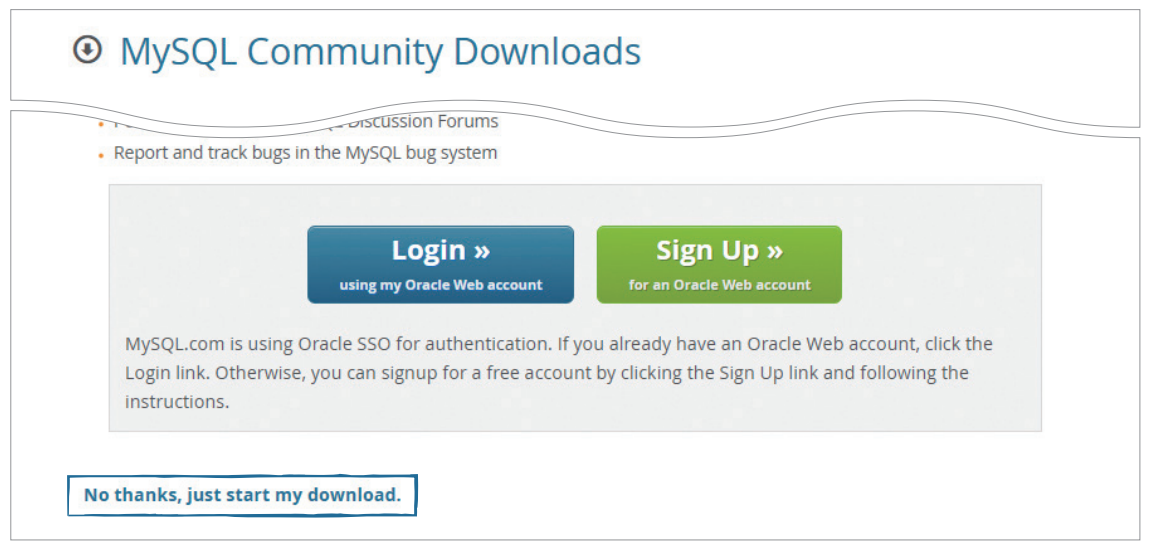
Oracle 사이트 로그인 ID가 있으면 로그인하고 로그인 ID가 없는 경우 sign Up을 눌러 회원가입을 하지 않으실 경우 の의 “nothanks, just start mydownload”를 클릭하시면 바로 다운로드 받으실 수 있습니다.
지금까지 MySQL Communiy Server MSI 파일을 다운로드하는 방법이었습니다.
다운로드 링크 대신 사이트를 안내한 이유는 홈페이지가 자주 변경되기 때문에 위와 같은 방법으로 찾으면 추후 변경이 있어도 언제든지 다운로드 받을 수 있기 때문입니다. ◽ MYSQL 설치
mysql 설치 1
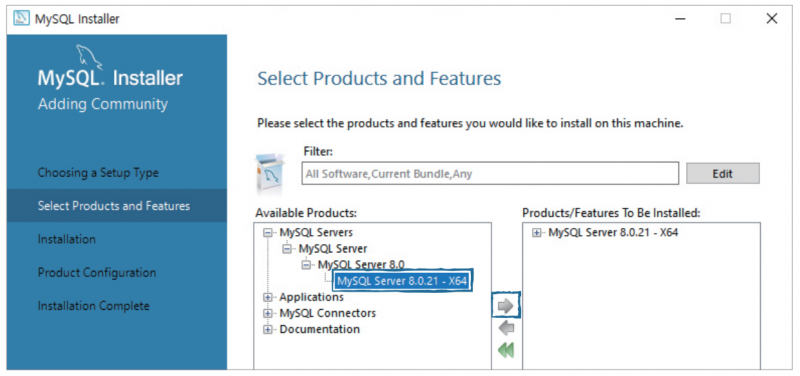
①의 “mysql-installer-community-8.0.26.0.msi” 다운로드한 파일을 실행하여 MySQL Installer를 호출합니다.
②의 “Developer Default” 를 선택합니다.위 내용은 MySQL 개발 목적에 필요한 모든 제품을 설치한다는 의미입니다.
③의 “Next” 버튼을 선택합니다.
mysql 설치할 2④의 “Next” 버튼을 선택합니다.
mysql 설치하기 3
위와 같은 ALERT 창이 나타나면 ↓의 “YES”를 선택합니다.
mysql 설치할 4ᄋ의 “Execute” 버튼을 클릭하여 위의 MySQL 관련 프로그램을 설치합니다.
mysql 인스톨하기
인스톨이 완료되면 NNEXT を를 선택합니다.
mysql 인스톨하기
⑧의 “Next”를 선택하여 다음 단계의 구성 마법사를 실행합니다.
mysql 설치하기 7
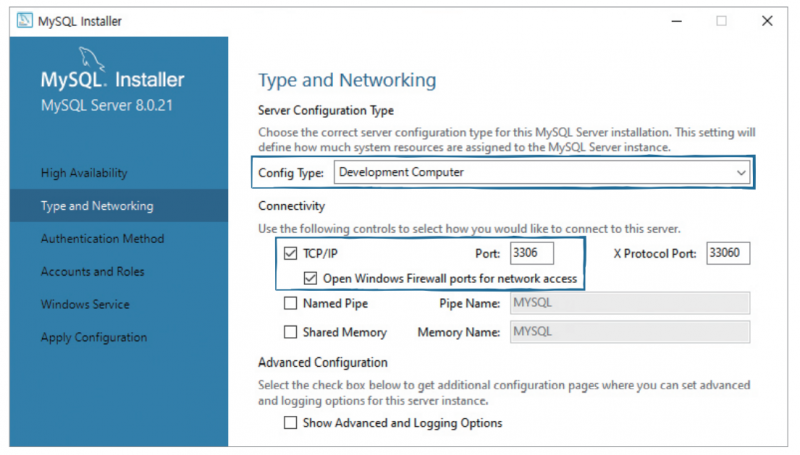
우리는 개발자 컴퓨터 설치 ⑤의 “Development Computer”를 개발자로 선택합니다.
MySQL 포트는 처음 설정하면 거의 기본적인 ‘3306’ 포트에서 시작됩니다. “3306” 포트를 다른 서버에서 사용하고 있다면 변경해 줍니다.
⑩의 “Next” 를 선택하고 다음 단계로 넘어갑니다.
mysql 설치 8
⑪의 “사람에게 강력한 암호화 사용(권장)을 선택합니다.⑫의 “Next” 를 선택하고 다음 단계로 넘어갑니다.
mysql 설치 9
설치 완료 후 MySQL 연결 시 사용할 비밀번호를 입력하고 の의 “Next”를 선택하여 다음 단계로 진행합니다.
mysql설치할10 MySQL에서사용하고자하는서비스명을변경할수있습니다. 나는 그냥 “MySQL80″으로 선택하고 の의 “Next”를 선택하고 다음 단계로 넘어갑니다.
mysql 설치 11
⑮의 “Execute” 를 선택하여 설치를 진행합니다.
mysql 설치 12
16의 “Finish”를 선택하여 구성 마법사의 설치를 종료합니다.
mysql 설치 13
위 17의 “Next”를 선택하고 다음 단계로 진행합니다.
mysql 설치하기 14
라우터 구성 설정은 무시하고 18개의 Finish를 선택하고 다음 단계로 진행합니다.
mysql 설치 15
19의 “Next”를 선택합니다.
mysql 설치 16
①의 Password 에 상기 ⑤ 로 입력한 비밀번호를 입력한 후 ② 의 Check 버튼을 클릭하여 “Connection Succeed” 가 나오면 정상적으로 접속이 가능한 상태입니다.
③의 “Next” 를 선택합니다.
mysql 인스톨하기
①의 Excute 버튼을 클릭하여 설치를 진행합니다.
mysql 설치 18
①의 “Finish” 를 선택하고 다음으로 이동합니다.
mysql 설치 19
①의 “Next” 를 선택하고 다음 단계로 넘어갑니다.
mysql설치하기20
①의 “Finish” 를 선택하여 설치를 완료합니다.
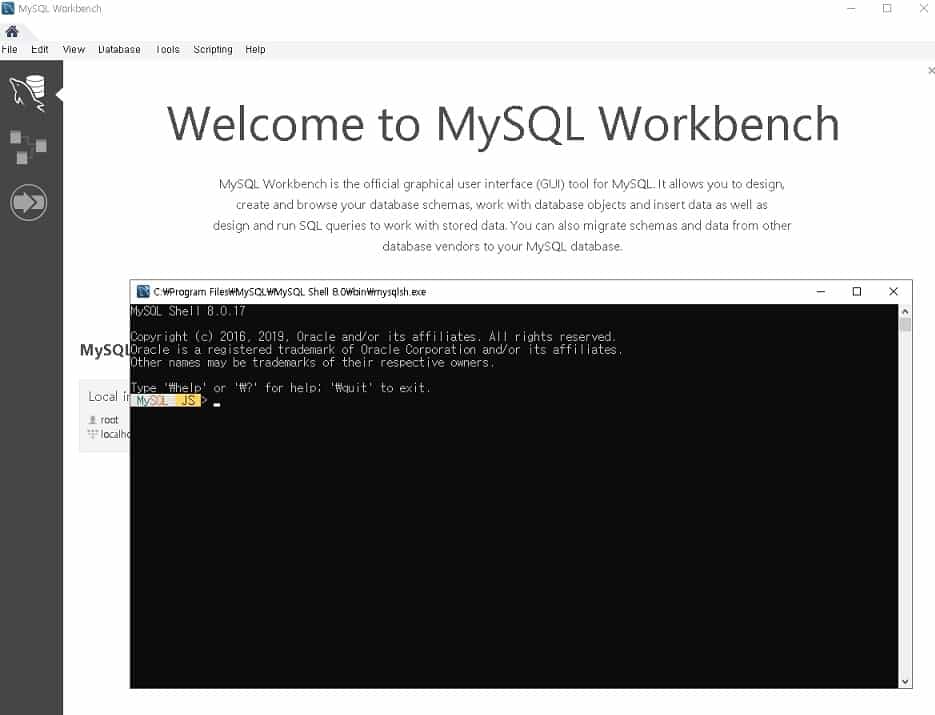
mysql 설치할 21위의 “mysqlsh” 창이 나타나면 ① 영역에 “quit”을 입력하여 창을 종료합니다.
mysql 설치 22
①의 “Localinstance MySQL80” 을 선택합니다.
mysql 설치 23
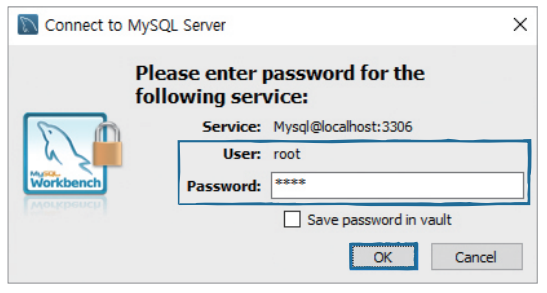
①의 “Password” 패스워드를 입력합니다.②의 “OK” 버튼을 선택합니다.
mysql 인스톨한다
①의 “MySQL Workbench”가 실행되면 MySQL이 정상적으로 설치가 완료되었습니다.
2. 기본 설정 MySQL 설치 후 생성된 “MySQL Workbench”에서 데이터베이스 및 계정 생성까지 진행합니다.
◽ 스키마 데이터베이스 작성
mysql workbench
①의 “Create newsche main the Connected Server” 아이콘을 클릭하여 넘어갑니다.
mysqlworkbench 데이터베이스 작성
①의 “Name”에 “TESTDB1″을 입력합니다. 또는 본인이 원하는 명칭을 입력합니다.②의 Charset/Collation에 각각 “utf8″과 “utf_bin”을 선택합니다.③의 “Aply” 버튼을 선택하여 다음 단계로 이동합니다.
mysqlworkbench 데이터베이스 생성 설명
위에 입력한 내용으로 구성되며 스키마 및 테이블명은 소문자만 허용하므로 대문자 “TESTDB1″을 “testdb1″로 생성한다는 알림 메시지입니다.
①의 “이 메시지 알림 안 함”에 체크하고, ②의 “OK” 버튼을 눌러 넘어갑니다.
mysqlworkbench 데이터베이스 생성 실행
①의 데이터베이스 스키마 “testdb1” 생성 쿼리가 출력됩니다.②의 Appliance 버튼을 클릭하여 다음 단계로 이동합니다.
mysqlworkbench 데이터베이스 생성 최종
① 스키마 데이터베이스를 실행했다면 실행에 성공했다는 메시지를 확인합니다.②의 “Finish”를 클릭하여 데이터베이스 작성을 완료합니다.
mysqlworkbench 데이터베이스 확인
①의 “Schemas” 탭을 선택합니다.
mysqlworkbench 데이터베이스 확인 2
①의 “testdb1” 생성을 확인하시면 성공입니다.
3. 데이터베이스 연결 ◽ DBeaver 다운로드 및 설치 이번 게시물은 이전 게시물 시놀로지 NAS 도커에 Linux Ubuntu 설치 후 Ubuntu에 MYSQL 8.0 서버… blog.naver.com ◽ DBeaver 사용법 및 팁 완전 무료 공유웨어인 DBeaver에 대해 소개하는 포스팅입니다. 아시면 편하게 사용하실수 있으니 한번…blog.naver.com◽DB관리도구 DBeaver 연결
위에서 설정한 데이터베이스 “testdb1″에 접속하기 위해 성능이 좋게 추천하는 DB 관리 도구 DBeaver를 이용해 보겠습니다.
Debeaver로 접속하다
위에서 DBeaver를 설치한 것을 전제로 ①의 “새로운 데이터베이스 연결”을 선택합니다.②의 “MySQL” 을 선택합니다.③의 “다음”을 선택하고 다음 단계로 넘어갑니다.
디비버 접속 정보
①의 ServerHost 에 “localhost” 그리고 Port : 는 위에서 MySQL 설치 시 설정한 “3306” 을 입력합니다.②에는 상기 스키마에서 데이터베이스를 작성할 때 입력한 “testdb1″을 입력합니다.③의 Password에는 MySQL 설치 시 설정한 비밀번호를 입력합니다.④의 “Test Connection” 을 클릭하여 접속 여부를 확인합니다.
디비버 연결 테스트
①의 성공 알림창이 뜨면 접속 성공입니다.②의 “완료”를 선택하여 최종 접속을 완료합니다.
디비버 연결 확인
①의 “testdb1” 스키마의 데이터베이스가 확인되면 이것으로 테이블 작성 및 기타 작업을 할 수 있는 기본 설정 작업이 완료되었습니다.
4. 테이블 작성 및 기타 데이터베이스를 구축하면 다음에 벽에 부딪히는 것이 데이터의 부족입니다.
이 경우 정부에서 제공하는 공공 데이터 포털이라는 사이트가 있습니다. 해당 사이트에 접속하여 필요한 공공정보에 대한 데이터를 받으실 수 있습니다.
해당 공공정보에 대한 데이터는 excel, csv 파일로 제공하기 위해 필요한 공공기관이 제공하는 즉시 접근하여 해당 데이터를 수신하여 MySQL DB에 저장할 수 있습니다.
데이터 다운로드 및 저장 방법은 아래에 안내되어 있습니다.<공공데이터CSV파일다운로드후DB에등록법입니다.> 공공데이터포털 서울시가 제공하는 신종 코로나바이러스 감염증 공공데이터를 다운로드하여 DBeaver 프로그램을 이용하여… blog.naver.com 이상 MySQL 다운로드, 설치, DB 생성, 접속, 테이블 생성까지의 내용을 알아봤습니다.
제 블로그 프로그램 > DB 카테고리에 기타 정보도 있으니 참고해주세요.
게시물 내용 중 이상한 내용이나 소중한 의견은 댓글로 남겨주시면 반영하겠습니다.