안녕하세요 보일러 고장나서 울어요 이번 포스팅에서는 넷플릭스 PC 버전을 PC에 노트북 다운로드 설치 사용 방법에 대해 작성해 보겠습니다.
요즘 넷플릭스는 정말 핫해요아마 오징어 게임, DP 이런 거 다 보셨을 거예요. 보신 지 얼마 안 되신 분들이나 보려고 준비 중이신 분들도 계실 거예요.
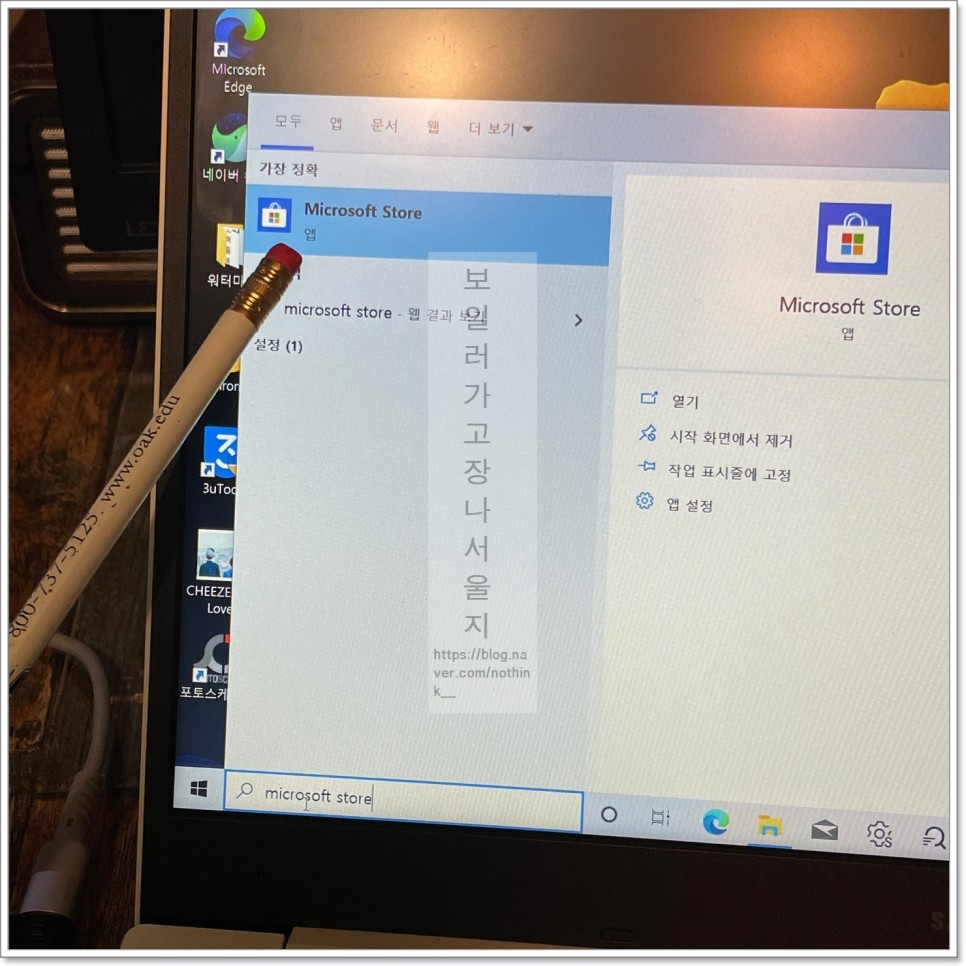
컴퓨터 노트북에 넷플릭스 PC 버전을 설치하여 사용하는 것은 어렵지 않습니다. 먼저 Windows 검색기능을 이용해서 microsoft store에 넣습니다.
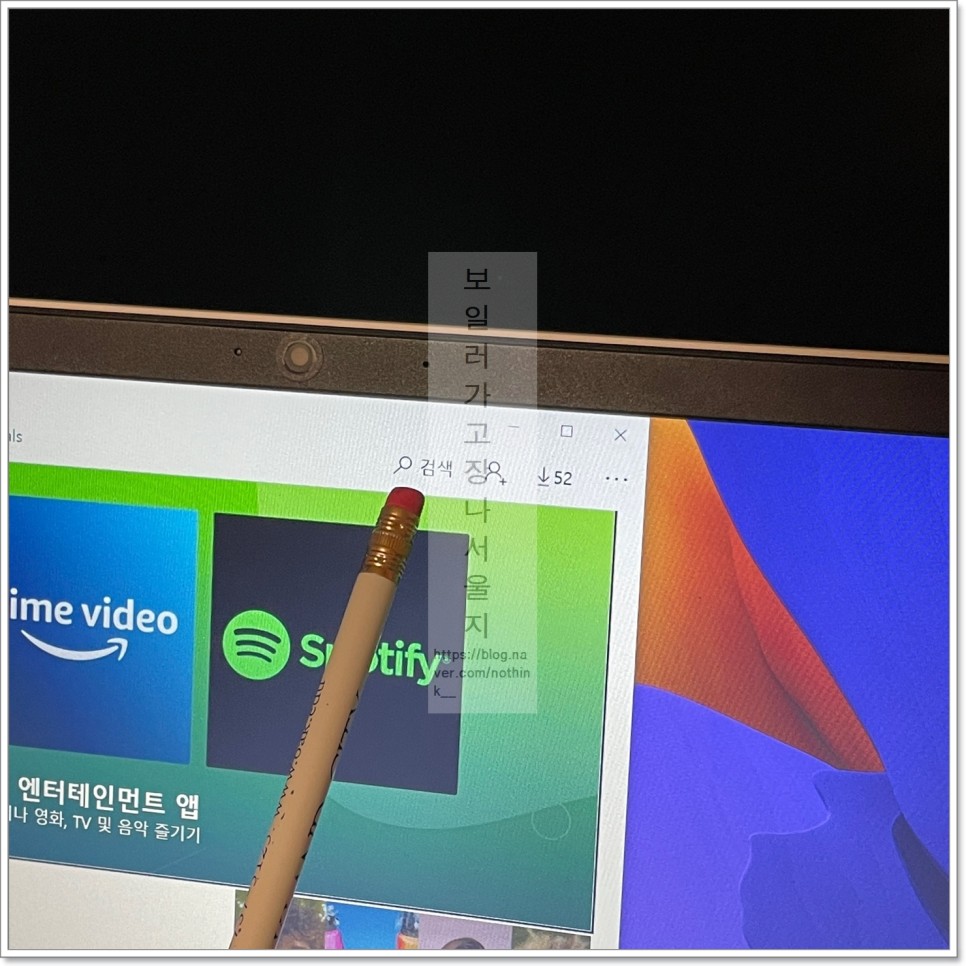
마이크로소프트 스토어에 들어가면 오른쪽 상단의 검색 버튼을 누릅니다.
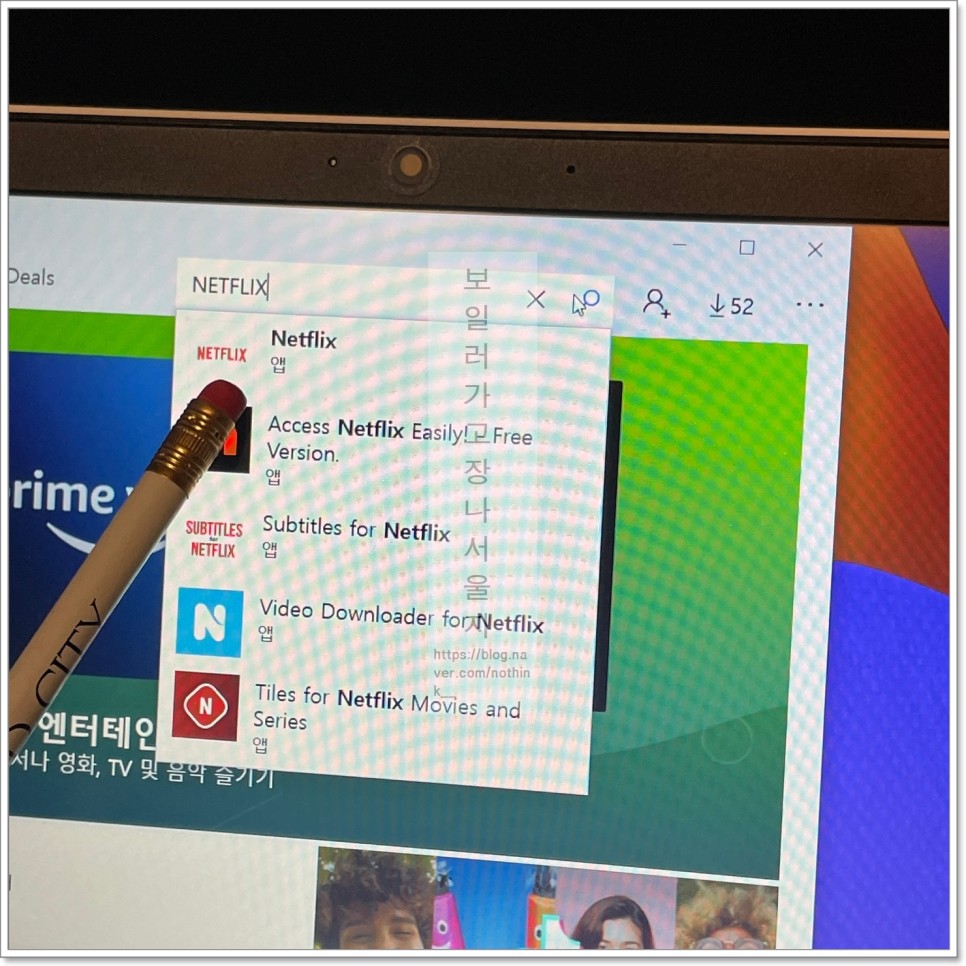
그리고 netflix 앱을 검색해서 조회하면 클릭을 합니다.
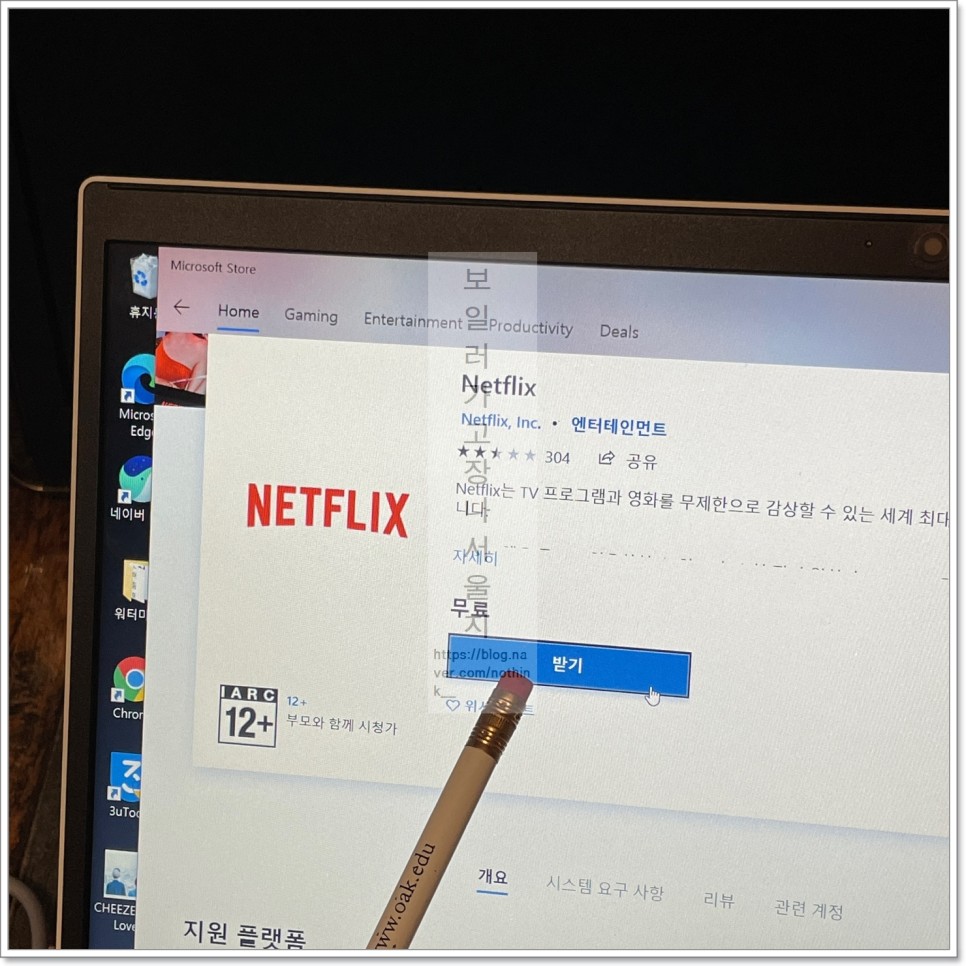
넷플릭스 설치 페이지로 이동하여 [블루 다운로드] 버튼을 클릭합니다.
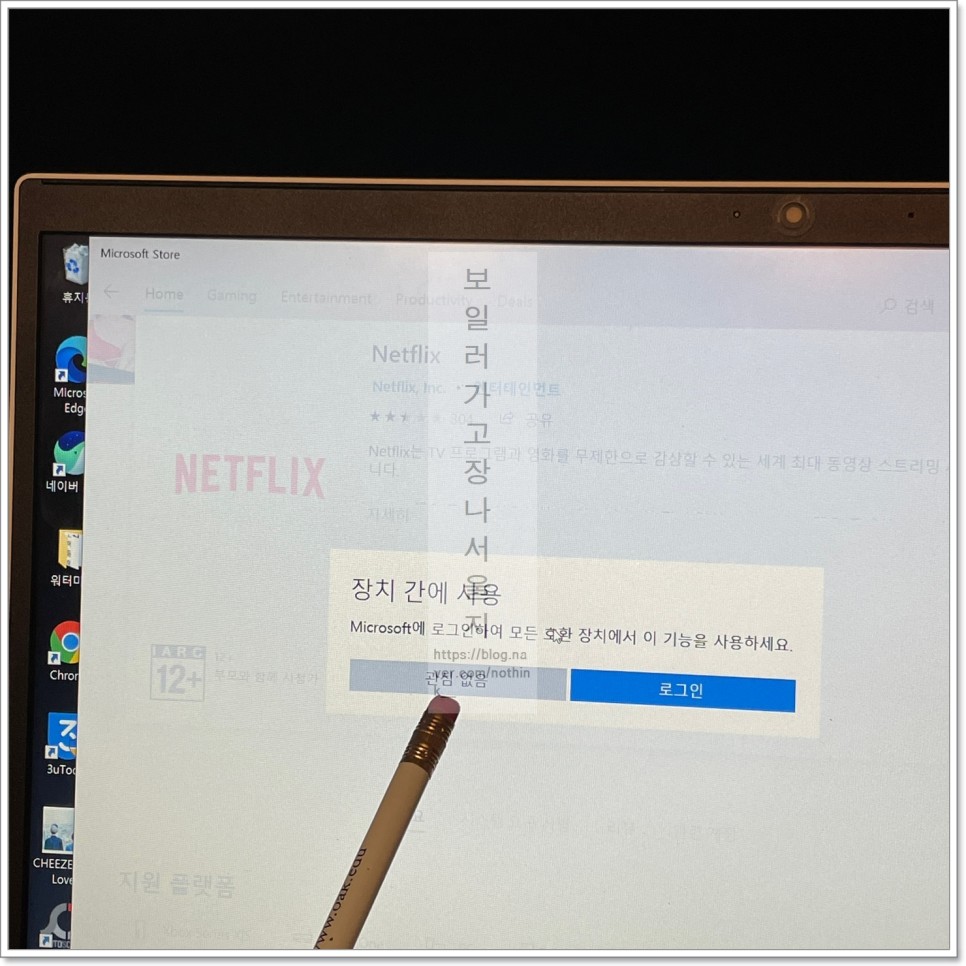
마이크로소프트 로그인 팝업창이 뜨면 관심없음 또는 오른쪽 상단의 X버튼을 누릅니다. 해당 팝업창에도 표시되며 다른 곳에도 로그인하지 않고 닫기를 눌러주세요.
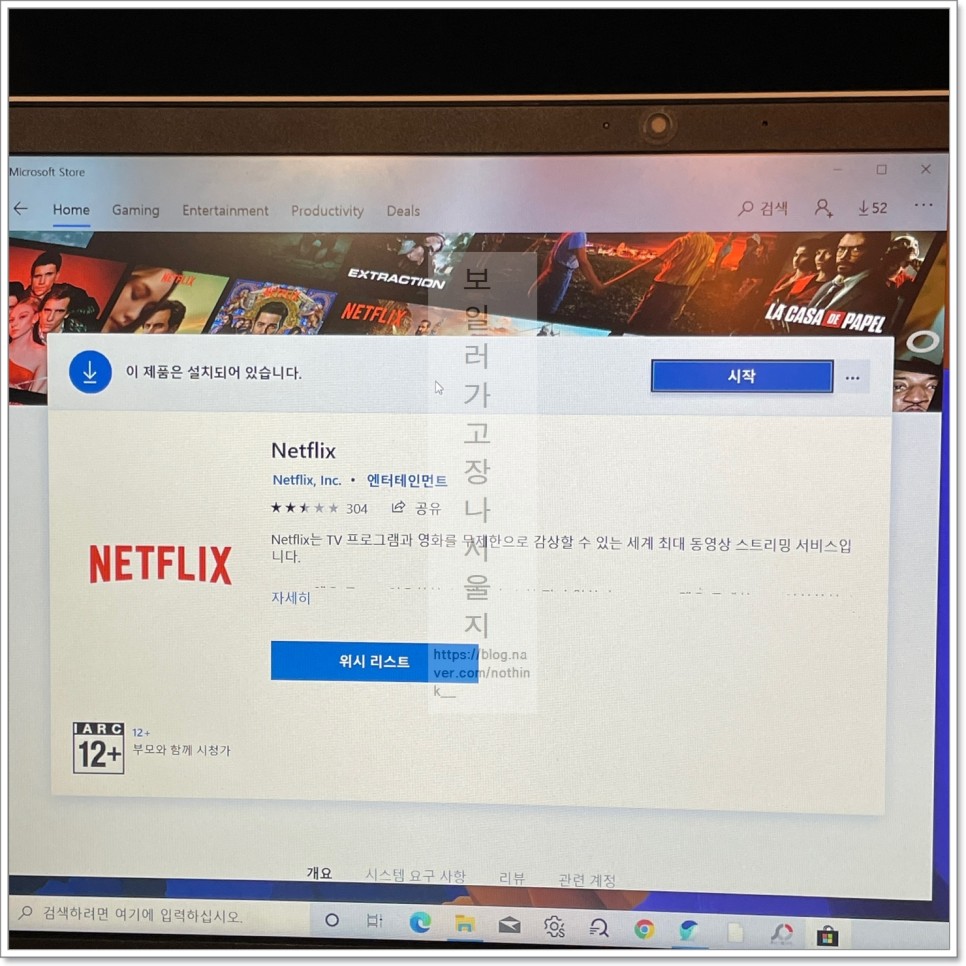
즉시 넷플릭스 설치가 시작되고 완료되면 이 제품은 설치가 됩니다. 문구가 표시됩니다. 바로 사용하기 위해서는 시작 버튼을 눌러 주세요.
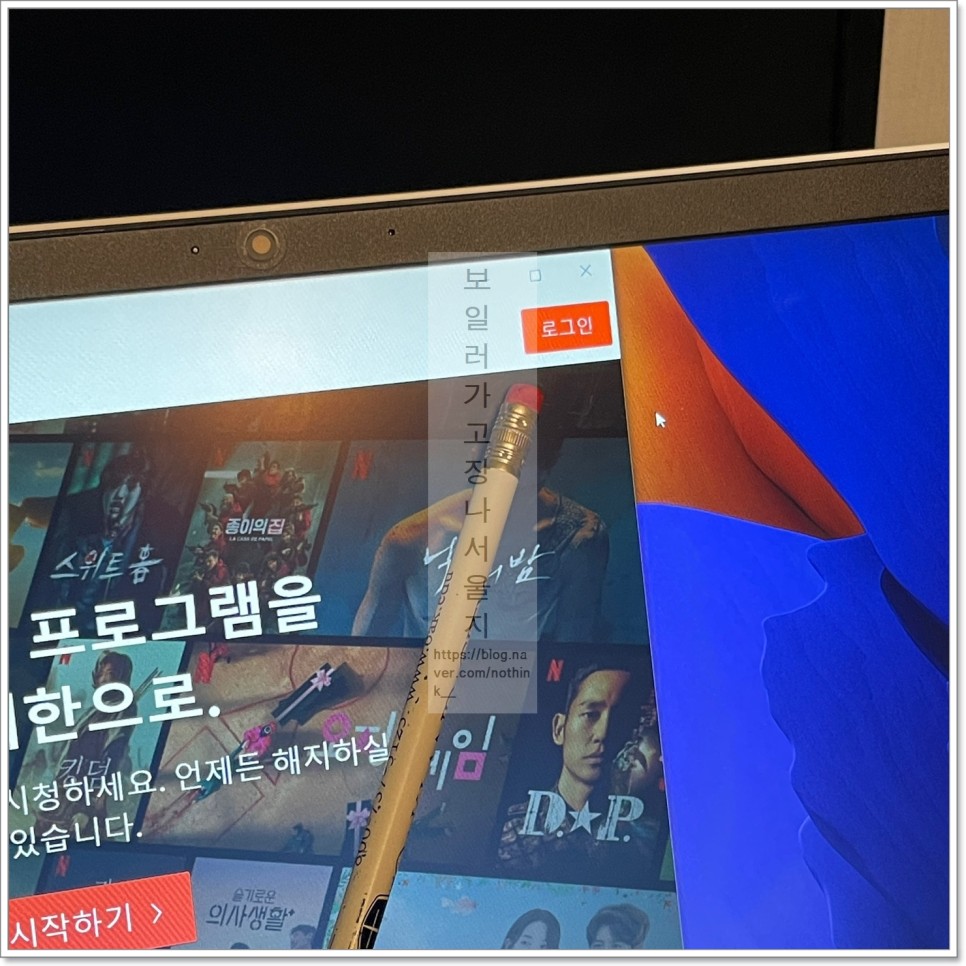
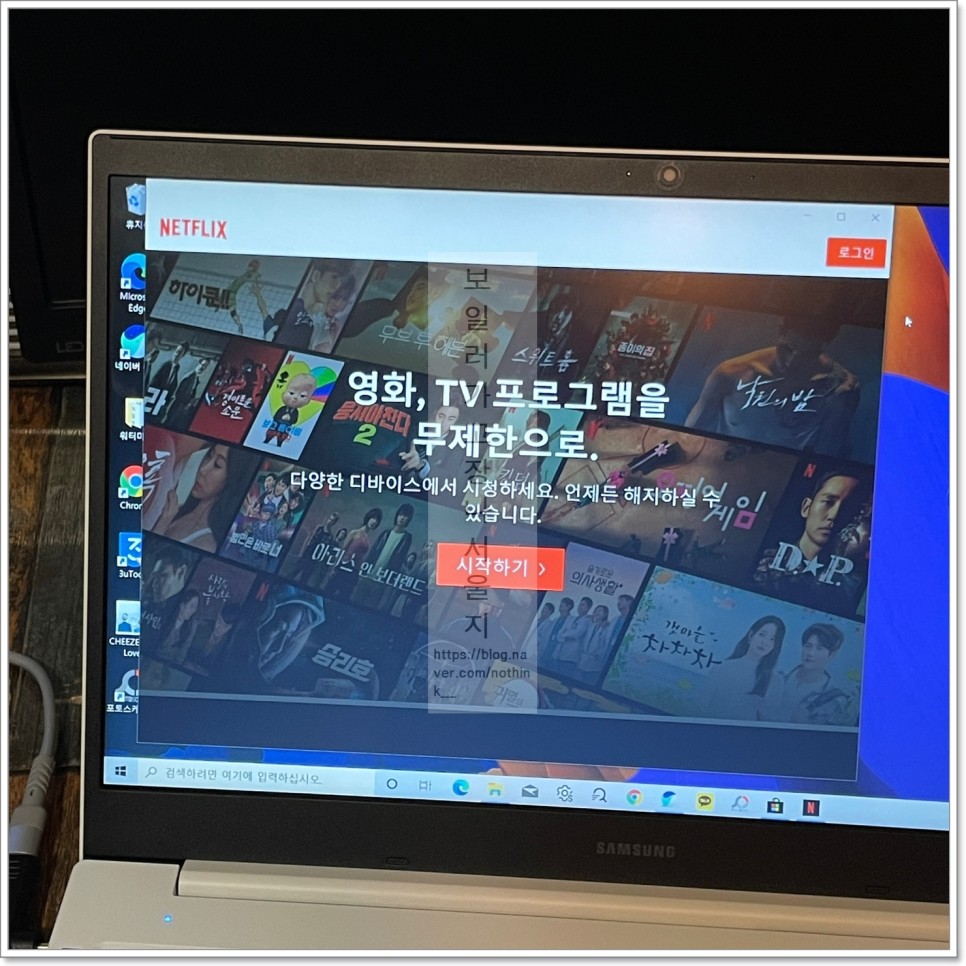
시작하면 웹사이트와는 달리 팝업창 형태의 넷플릭스 앱이 실행됩니다.
사용하려면 우측 상단에 있는 로그인 버튼을 누릅니다.
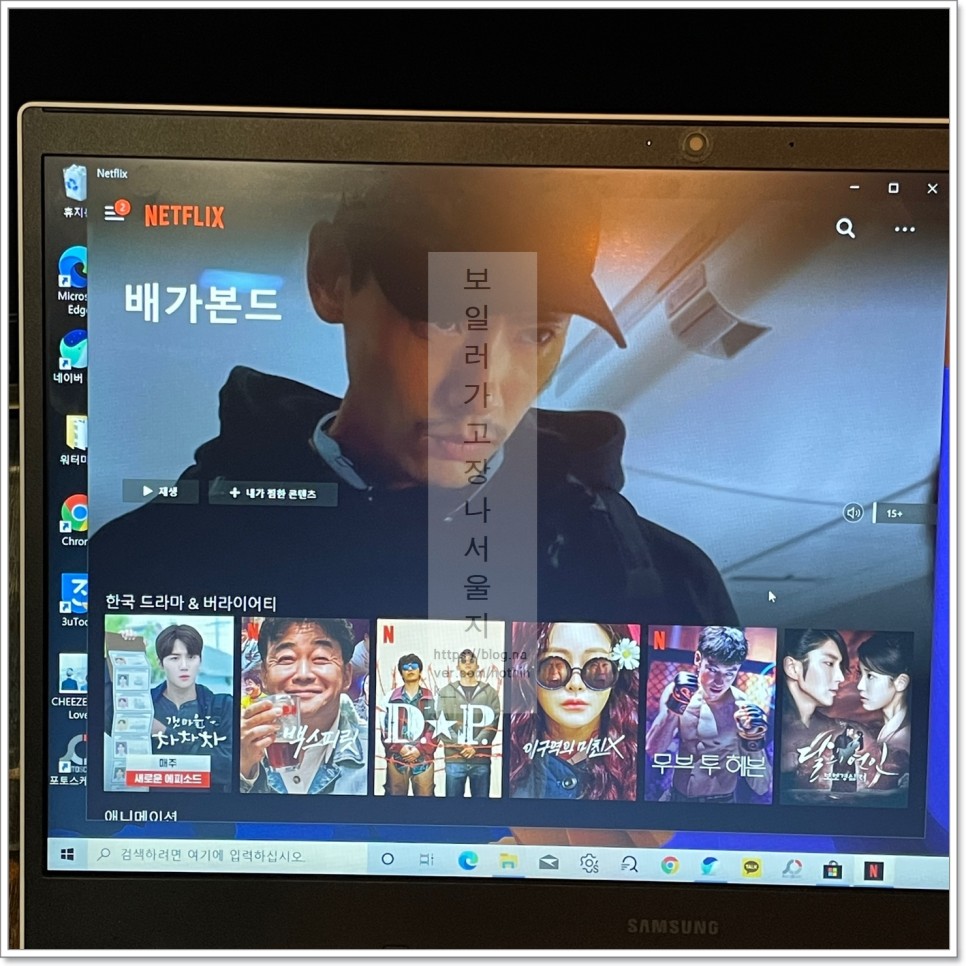
넷플릭스의 메인 화면으로 이동하기 때문에, 사용해 보세요.
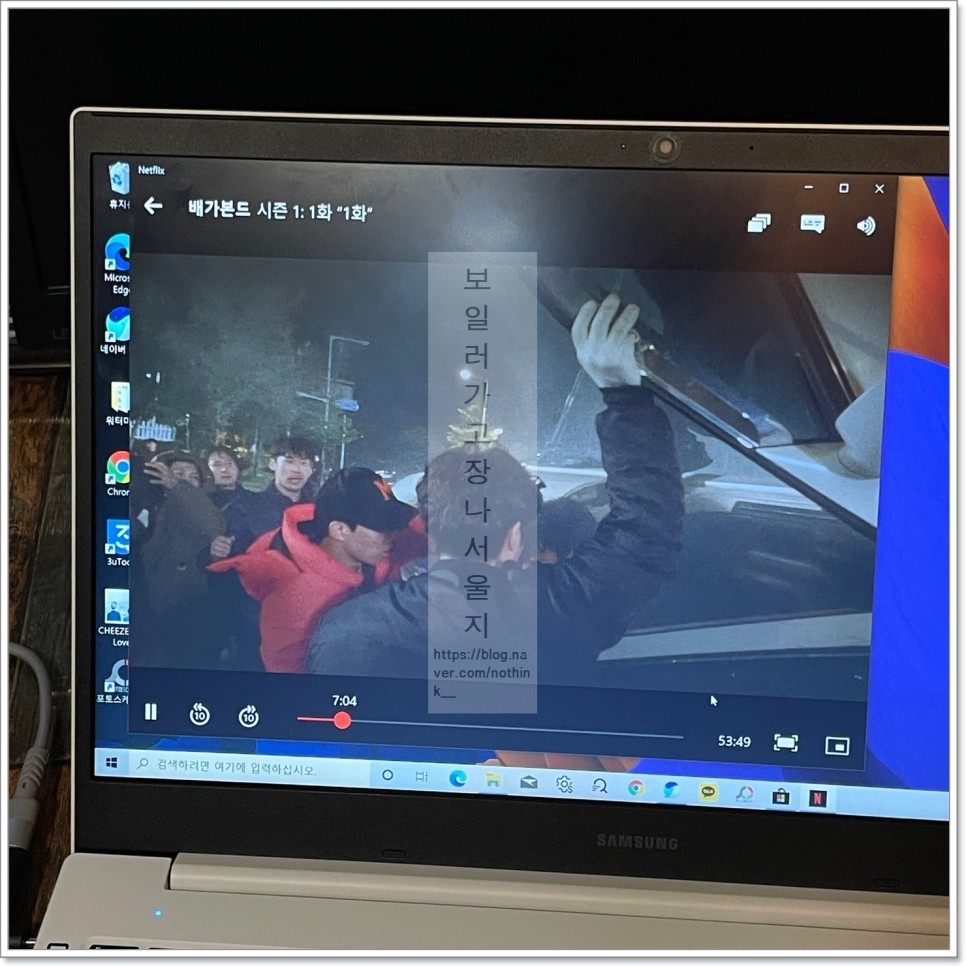
아쉽게도 재생을 하니까 배속 기능은 안 보이네요 배속기능을 사용하려면 웹페이지에서 확인해야 할 것 같습니다.
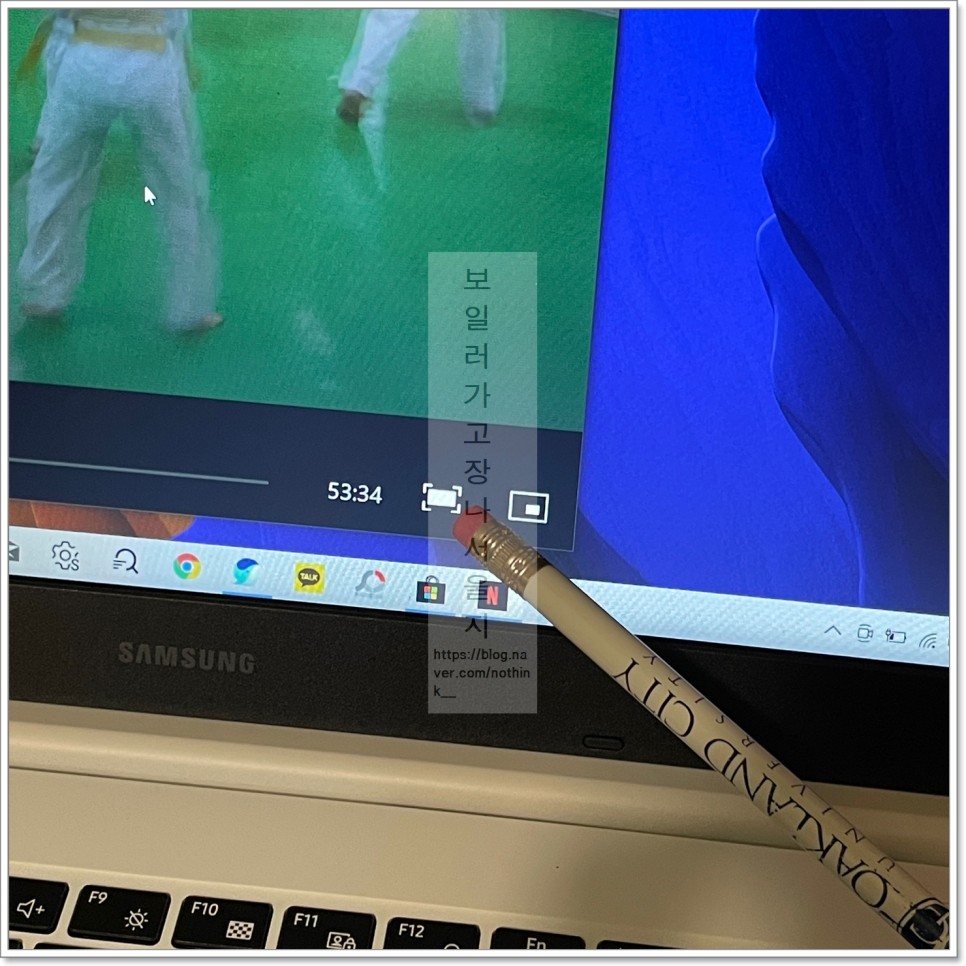
오른쪽 아래에서는 전체 화면 또는 pip 모드로 전환할 수 있습니다.
전체 화면은 문자 그대로 전체 화면으로 넷플릭스를 시청합니다
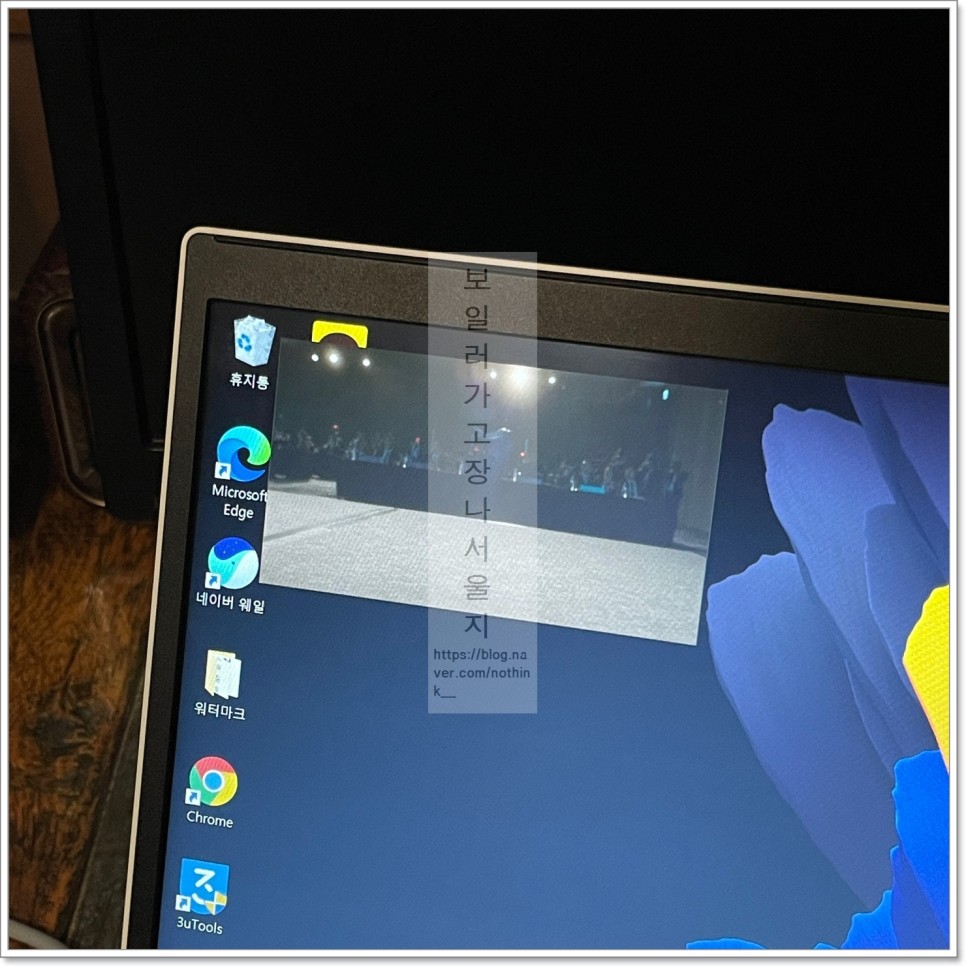
pip 모드는 작은 화면으로 시청할 수 있습니다. 모니터를 한 대 사용할 때 이렇게 사용하면 좋을 것 같은데요. 그럼 지금까지 포스팅을 마치고 넷플릭스 PC 버전, 컴퓨터, 노트북, 다운로드 설치, 사용방법에 대해 알아보는 시간이었습니다.