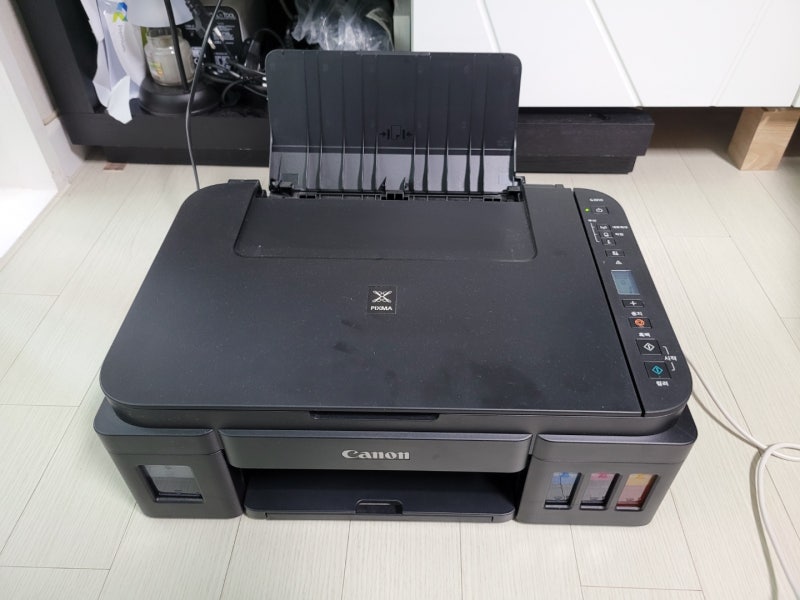
프린터 캐논 G3910 잉크 충전했는데 프린트가 안되서 결국 노즐청소까지 해본 이야기
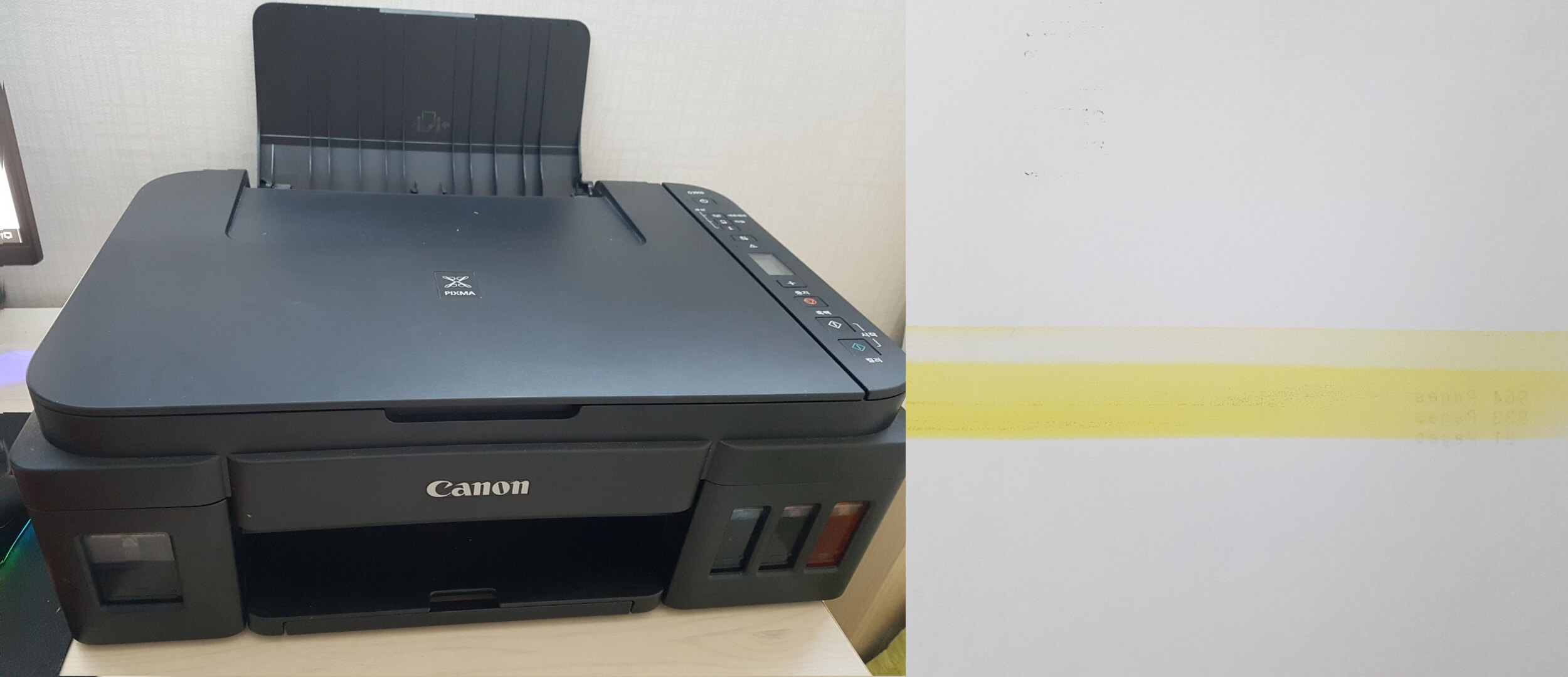
프린터를 구입했는데 회사처럼 매일 하는 건 아니잖아요.가끔 해야 할 일이 있을 때 켜서 쓰는데 그렇게 자주 안 쓰다 보니까 노즐 막힘 현상이 자주 일어나고 또 그게 고장의 원인이 되기도 하거든요.그래도 우리 집에서 제일 많이 쓰는 게 딸이에요.공부할 때 이것저것 프린트해서 취미일 때도 쓰고 저번에는 딸 방에 넣어줬어요.그런데 구매 후 처음으로 문제가 발생했습니다.잉크가 없는 것 같아서 검은색이 안 나오면 저보고 봐달라고 했어요.제가 기계치예요. 항상 기계가 고장나면 고칠 수 있는 것도 제 손을 거치면 손을 쓸 수 없을 정도로 고장나기도 하지만 캐논 G3910 잉크 충전은 전에 한번 해봤기 때문에 자신 있게 도전해봤습니다.

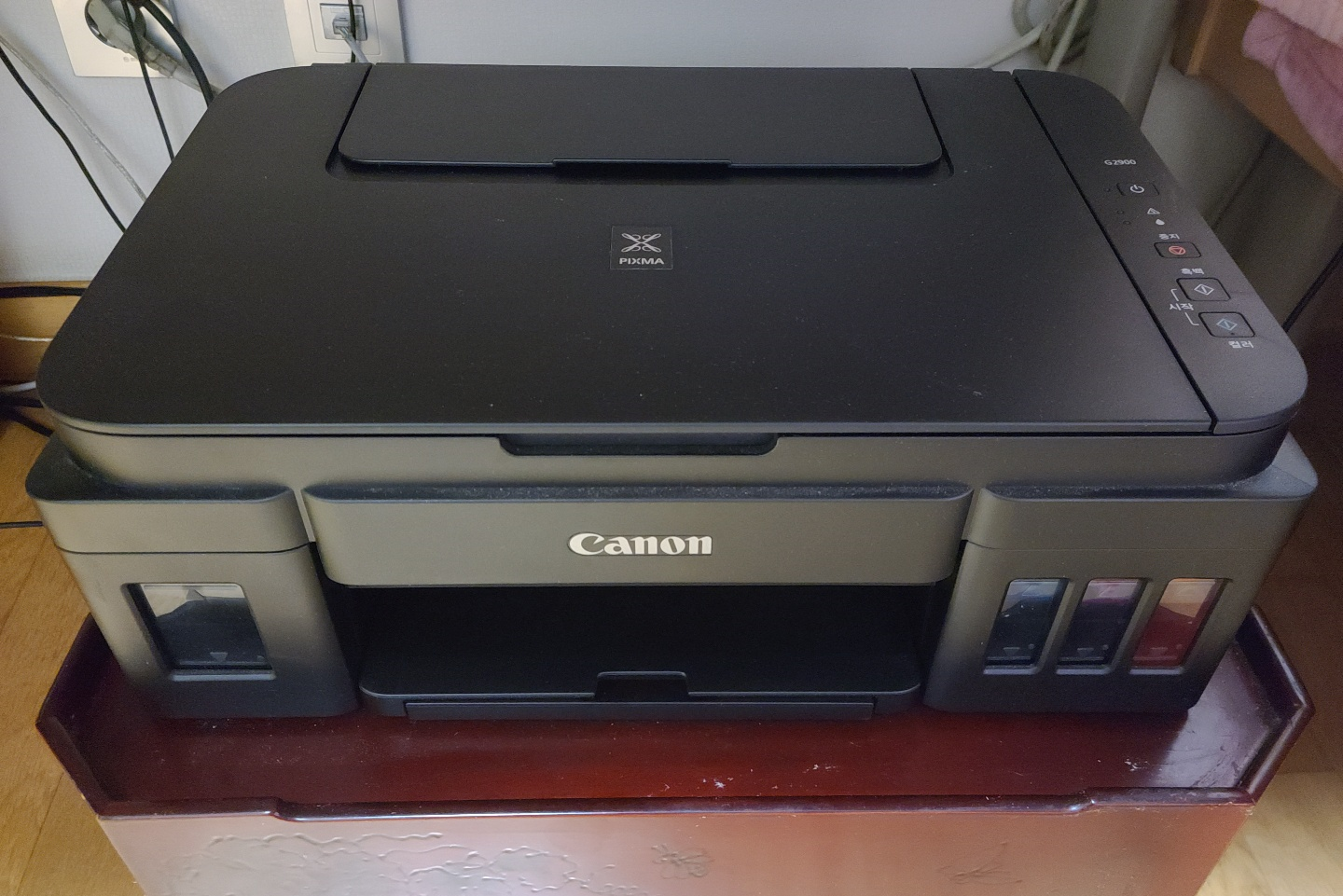
프린터 뚜껑을 열면 잉크를 충전할 수 있는 곳이 나옵니다.검정색은 제품 왼쪽에, 다른 색상은 오른쪽에 위치해 있습니다.

파란색 뚜껑을 위로 올리면 위 사진처럼 고무 뚜껑을 다시 열게 되어 있습니다.여기를 열고 잉크를 충전한 후 고무를 단단히 닫으면 잉크 충전이 완료됩니다.

저는 이렇게 캐논 G3910 잉크의 충전을 완료했습니다.위에 사진 보시면 노즐 있잖아요.이 노즐에 잉크가 들어 있는 게 보일 거예요.만약 노즐에 잉크가 없다면

프린터의 전원을 끄고 플러그를 분리한 후 10분 정도 기다린 후 플러그를 연결하고 다시 프린터의 전원을 켜면 좋아요.그리고 프린트 프로그램에 들어가서<잉크 시스템 세정>을 한번 해 주세요.저 같은 경우에는 검은색 잉크가 없어서 잉크를 보충했는데 하다 보니까 다른 색들도 조금씩 부족한 것 같아서 보충하는 김에 4가지 색 다 잉크를 충전했어요.잉크 충전 후 프린트를 해봤는데 노즐이 막혔는지… 잘 안 되더라고요.기계치인 저는 또 대체로 곤란한… ㅠ
캐논 G3910 노즐의 청소 방법은 간단합니다.저는 컴퓨터를 이용하는데 핸드폰 어플을 이용해서 사용하시는 분들도 같은 방법으로 진행해주시면 됩니다.

Canon IJ Printer Assistant Tool 폴더에 들어가면 프린터 노즐 청소를 할 수 있습니다.저 같은 경우는 청소, 정밀 청소, 노즐 점검의 세 가지 프로그램을 차례로 실행했습니다.

노즐청소를 실행한 후 프린트를 해봤는데 잘 나온 다른 색상이 나오지 않았어요. 그래서 다시 한번 정밀 청소, 노즐 점검을 차례로 했는데 그 이후로는 다른 색상까지 잘 나왔어요.
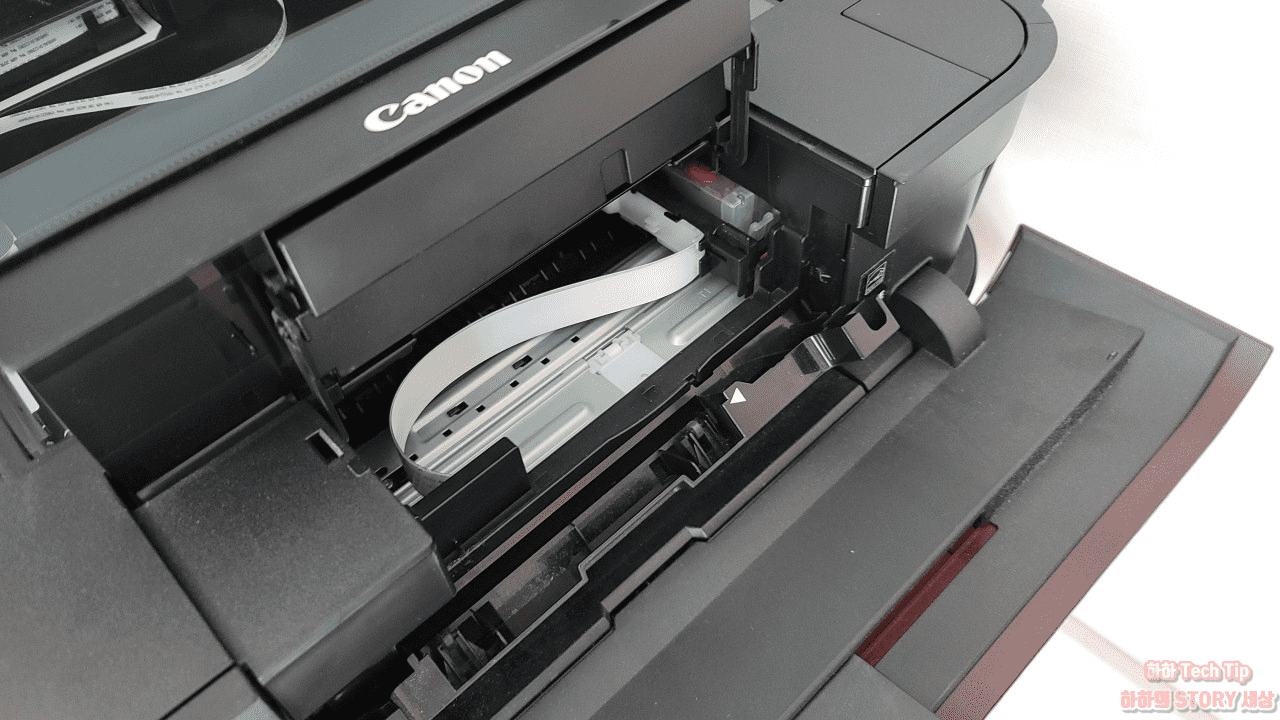
하도 서투르니까…. 만질 때마다 고장이 나서 걱정했거든요.캐논 G3910 잉크 충전까지는 어렵지 않았는데 잘 나오던 다른 색이 안나와서 등에 땀이 확~ 결국 검색을 거쳐 캐논 G3910 노즐 청소까지 했더니 지금은 잘 작동해서 너무 기분이 좋았어요.항상 잘 되던 기계도 제 손만 거치면 고장이 나서 의기소침해졌지만 처음 문제를 해결하니 별일 없이 다시 행복해집니다.