#QDIR, #QDIR다운로드, #QDIR사용법,
Q-DIR 다중 윈도 탐색기 프로그램으로 윈도 탐색기의 강화 버전이라고 할 수 있습니다. 관리하는 파일수가 많은 경우에 유효하게 사용할 수 있습니다.
ᅳ램 일반 프로그램: Q-Dirir 파일 크기: 2MB : 라이선스: Software ok
다운로드
インストール설치 파일은 좌측 소프트웨어 자료실에서 다운로드 하실 수 있습니다.
Q-DIR 사용법
▶ Q-DIR 설치 버전과 포터블 버전 2가지가 있으며, 사용자가 편한 타입을 선택하여 사용할 수 있습니다.
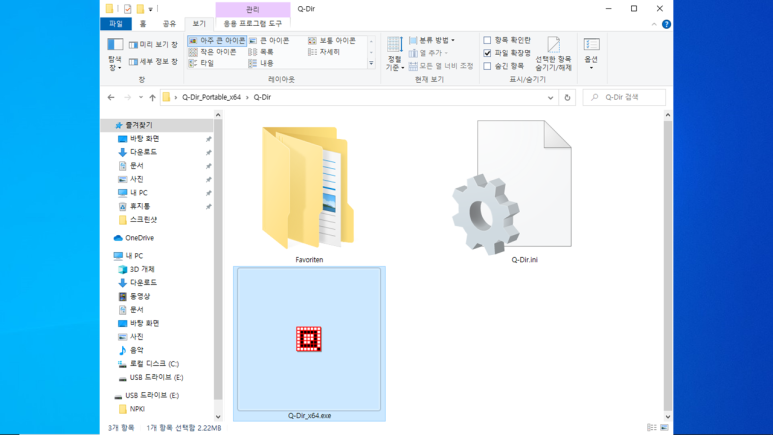
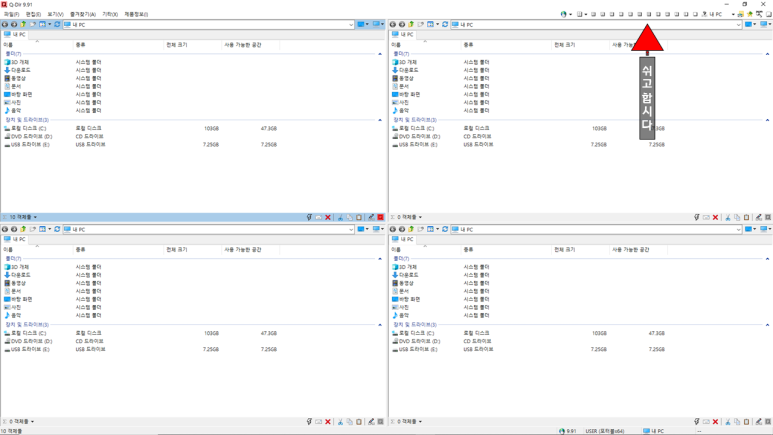
▶ Q-DIR 를 실행하면 아래 그림과 같이 4 개의 폴더 창이 나타납니다. 이 레이아웃은 우측 상단에 있는 레이아웃 아이콘을 클릭하여 변경할 수 있습니다. 레이아웃 스타일은 10개 이상으로 상단 1개, 하단 2개도 우측 1개, 좌측 2개로 동일한 방법으로 구성됩니다.
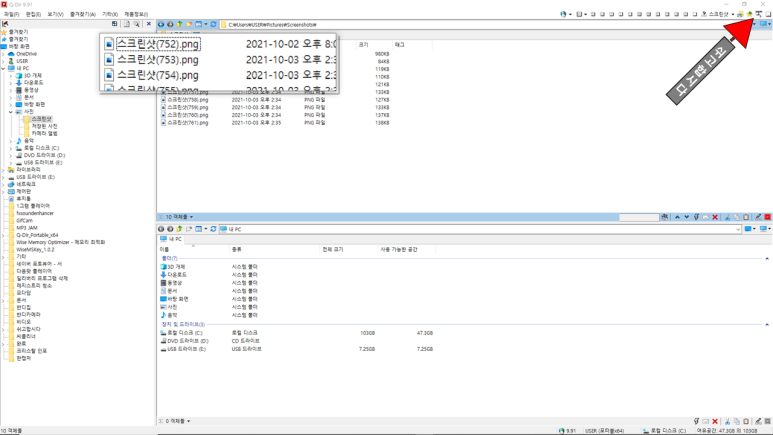
▶ 우측 상단에 있는 논모양의 아이콘을 클릭하면 3가지 옵션이 나타납니다. 이것은 윈도 탐색기를 표시하는 것으로 폴더 창마다 설치할 것인지 전체를 하나만 표시할 것인지를 설정할 수 있습니다.
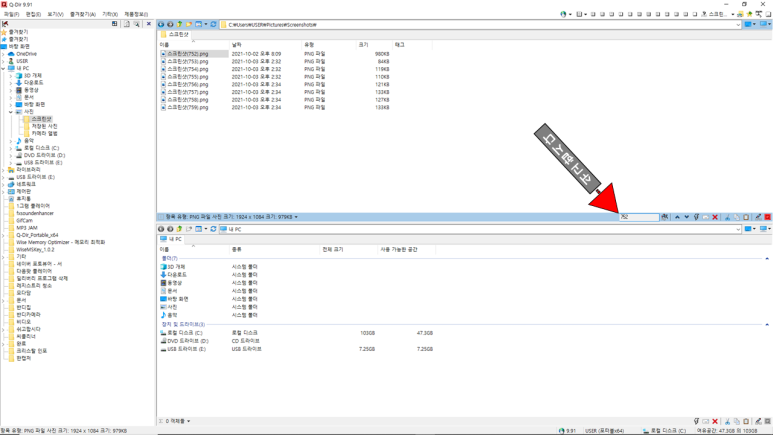
▶ 아래 그림은 윈도우 탐색기를 하나로 전체를 선택한 모습입니다. 좌측에만 탐색기가 표시됩니다.
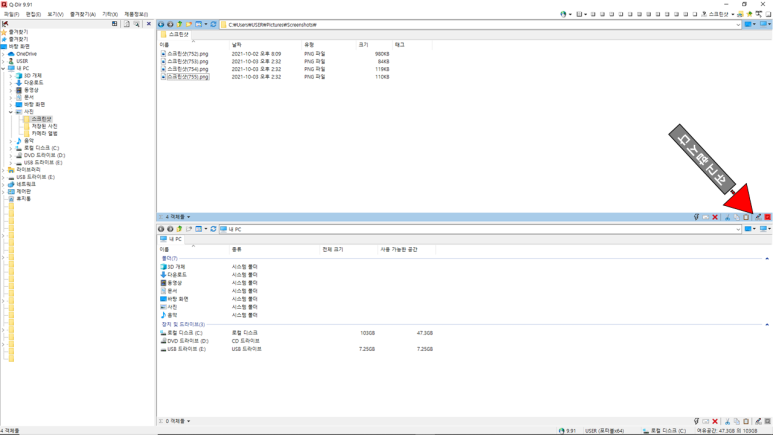
▶안의 컴퓨터 폴더 창마다 윈도우 탐색기를 표시할 경우는 아래 그림과 같이 작은 아이콘으로만 표시됩니다. 아래 그림에서 화살표가 나타내는 아이콘을 클릭하면 화살표 위 탐색기처럼 나타납니다. 그룹별로 1개씩 탐색기를 표시할 수 있습니다.
▶ 그룹의 우측 하단에 있는 연필 모양의 아이콘을 클릭하면 특정 텍스트가 포함되어 있는 파일의 강조 표시를 할 수 있습니다.
▶ 연필 모양의 아이콘을 클릭하면 아래 그림과 같이 입력창이 나타납니다. 그 창에서 특정 문구를 입력하면 해당 텍스트가 포함된 파일은 파일 이름 밑이 회색으로 표시됩니다.
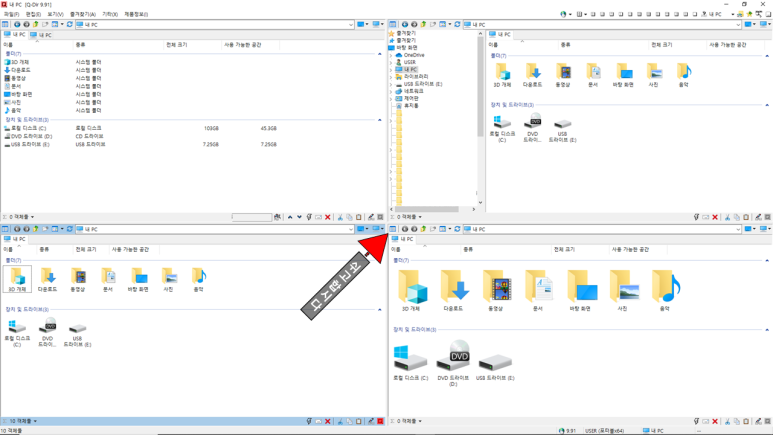
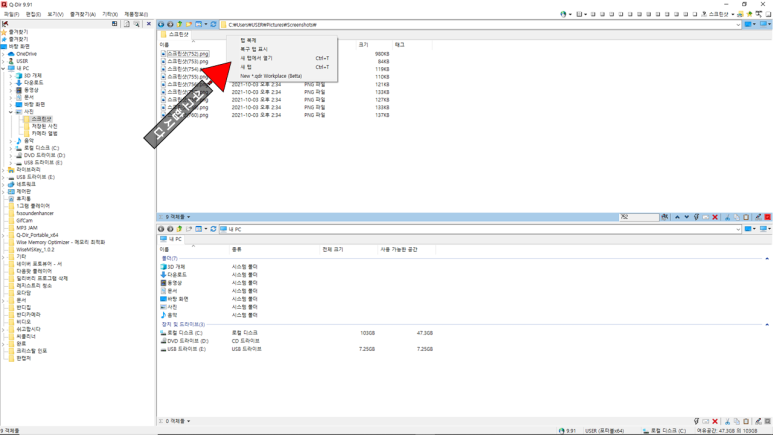
▶ 상단 탭의 빈 공간을 마우스 오른쪽 버튼으로 클릭하면 새로운 탭을 추가할 수 있습니다.
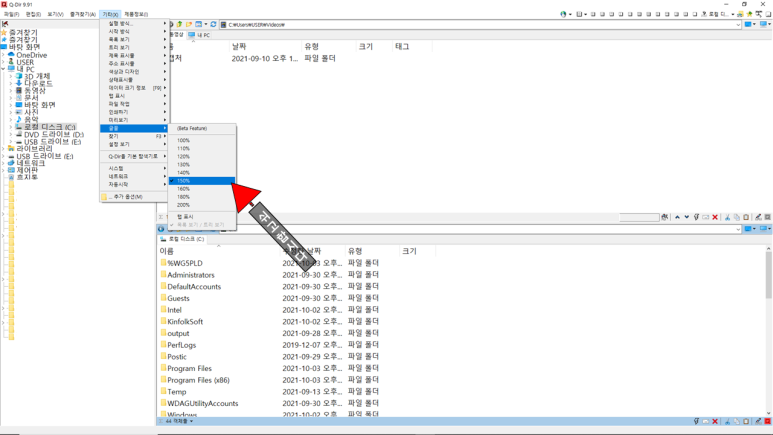
▶ 상단의 기타 – 글꼴로 프로그램으로 표시되는 글꼴 글꼴 크기를 조절할 수 있습니다. 너무 크게 하면 글꼴끼리 염증이 생기기 때문에 150 % 이하로 설정하면 좋아요.
▶글꼴 크기를 확대해도 텍스트가 너무 작은 경우는 오른쪽 상단의 돋보기 를 클릭합니다. 확대기능이 적용되면 마우스 커서가 위치한 위치는 아래 그림과 같이 확대 표시됩니다.
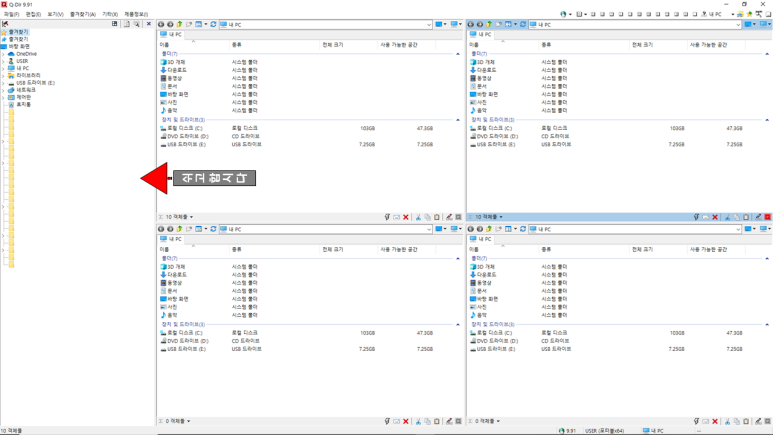
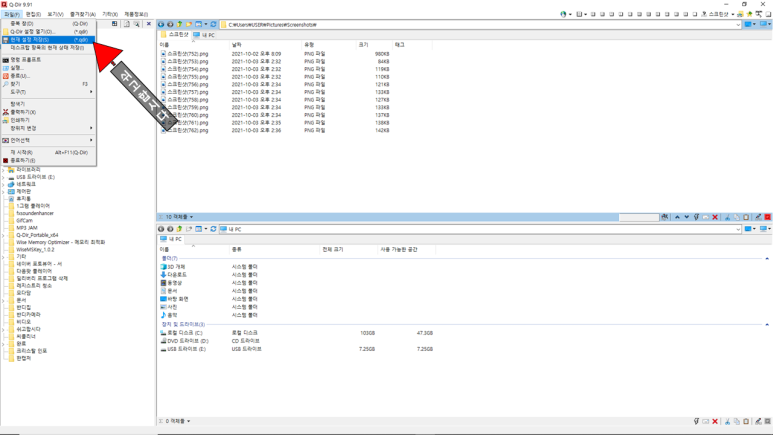
▶각 탐색기 그룹별로 사용자가 작업할 폴더의 위치를 설정하고 있는 경우, 저장하여 보관할 수 있습니다.