요즘 많이 사용하는 날개허브는 어떻게 사용할 수 있는지 알아보자.
1 . 우선 아래 링크로 들어가자 . https://github.com/GitHub is where over 56 million developers shape the future of software , together . Contribute to the open source community , manage your Git repositories , review code like a pro , track bugs and feat … github.com
2. 위쪽 상단의 sign up을 클릭하여 회원가입을 하자.
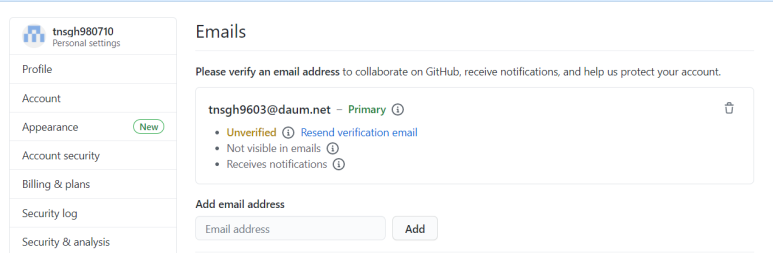
3. Member가입 후 화면 중앙에 아래와 같이 E-mail 인증을 하도록 표시한다.Resend verification email を 押す 。
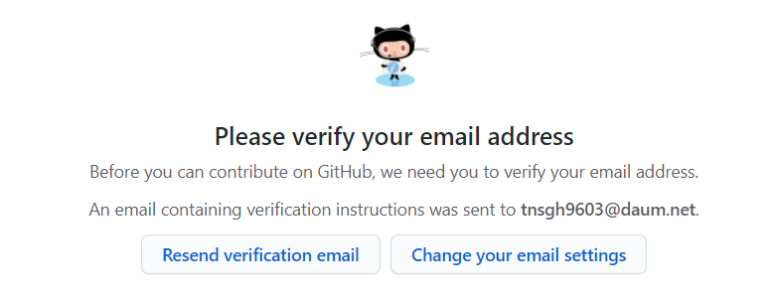
마찬가지로 여기서도 Resend ve rification email을 누르자.

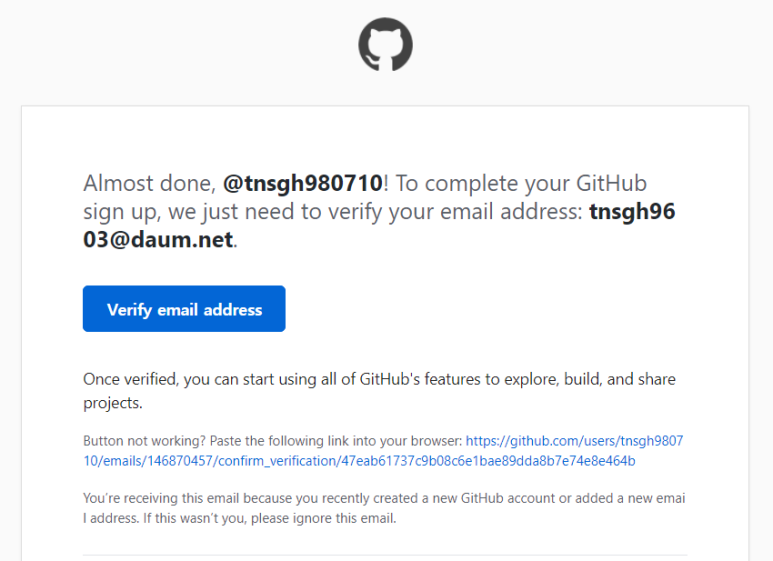
클릭하면 회원가입 시 적었던 메일로 메일이 전송된다.

메일에 들어가면 아래와 같이 표시된다.여기서 Verify email address 누르자.

이것으로 이메일의 연계가 완료되었다.
4. 자, 키허브 저장소를 만들어 보자.
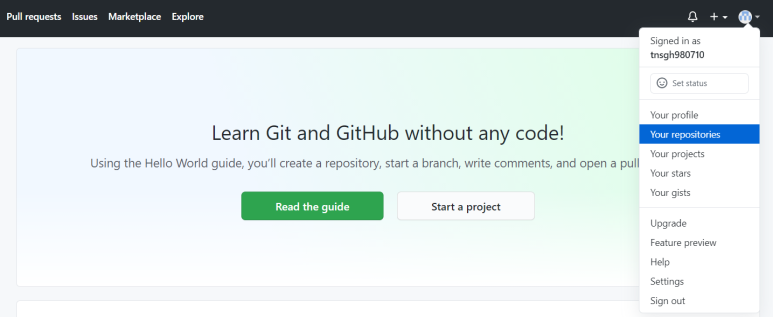
메인 화면에서 오른쪽 상단을 클릭해서 Your repositories로 들어가자.
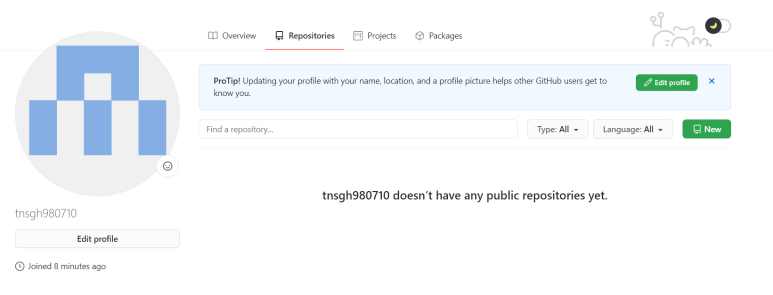
그러면 아래와 같이 뜰 거야.
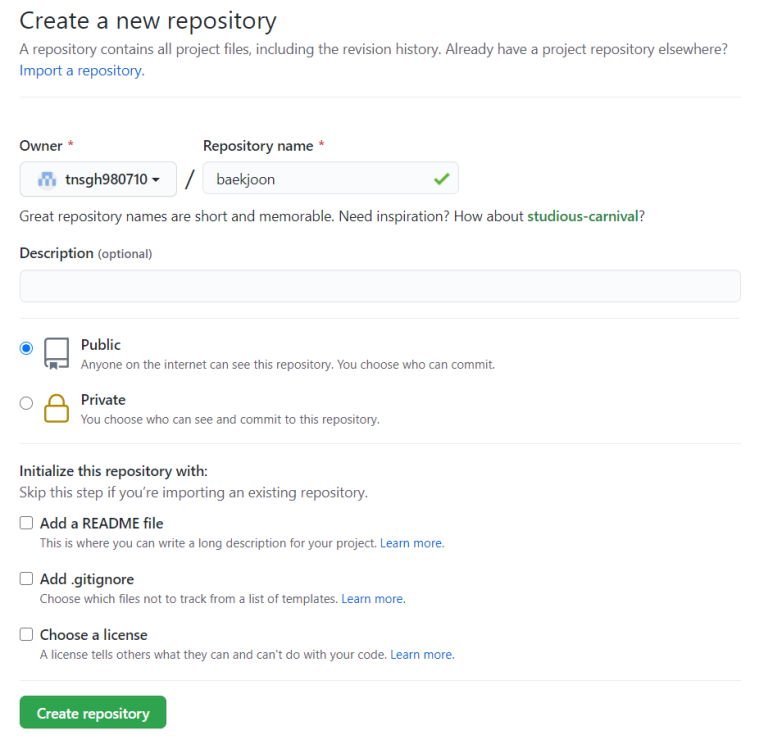
New 눌러서 저장소를 만들어 주자
Repository name에 저장소 이름을 붙이고 creater repository를 클릭한다.
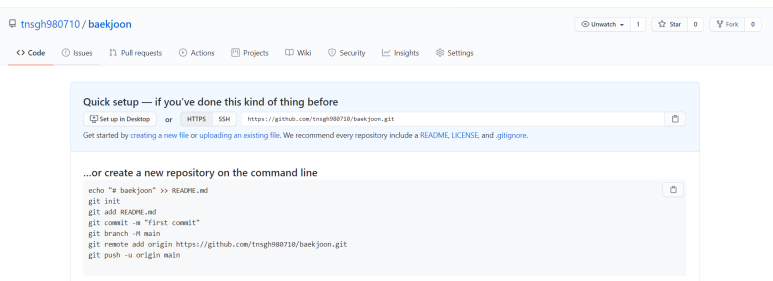
그러면 아래와 같이 완성된다.

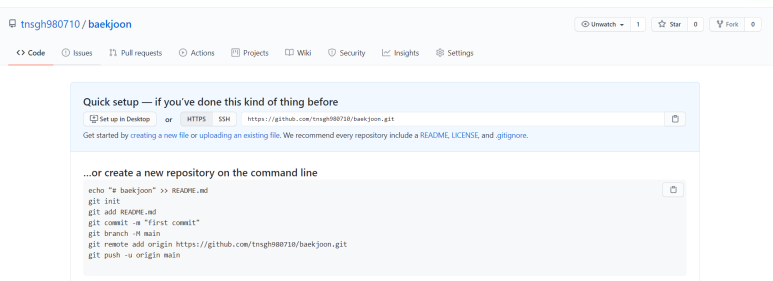
아래는 깃발 허브 저장소 주소이다.나중에 쓸 테니 알아 두고 넘어가자.
5. 아래 링크에 들어가서 Git bash를 설치해주자.
https://gitforwindows.org/Tools & Features Git for Windows focuses on offering a lightweight , native set of tools that bring the full feature set of the Git SCM to Windows while providing appropriate user interfaces for experienced Git users and novices alike . Git BASH Git for Windows provides a BASH emulation used to run Gi … gitforwindows.org
다운로드를 클릭하여 설치
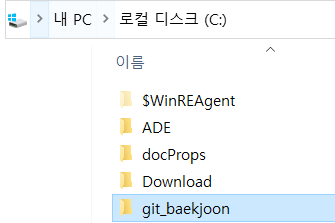
6. 어디서든 새 폴더를 만들자.필자는 로컬 디스크C에 만들었다.

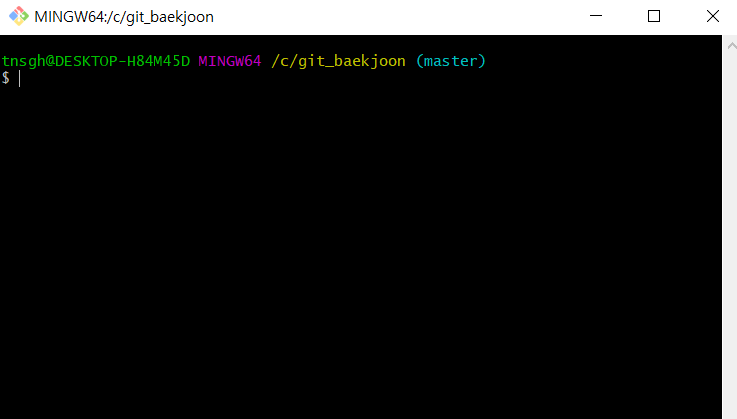
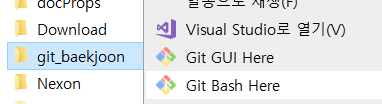
오른쪽 클릭 후 Git Basher e 클릭
그러면 아래와 같이 뜰 거야.
7. 기본 명령어 실행
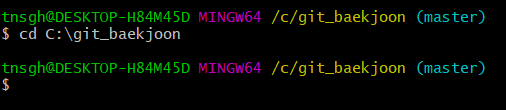
만든 폴더의 위치를 복사하여
cd’해당위치’를 실행하면 복사를 할 때 ctrl+v대신 오른쪽 버튼을 클릭하고 paste를 누르면

이것으로 해당 디렉토리로 이동이 완료되었다.
이제 git in it 실행
그러면 만든 폴더에 .git폴더가 생길 것이다.(표시되지 않으면 숨김폴더를 해제하면 표시된다)
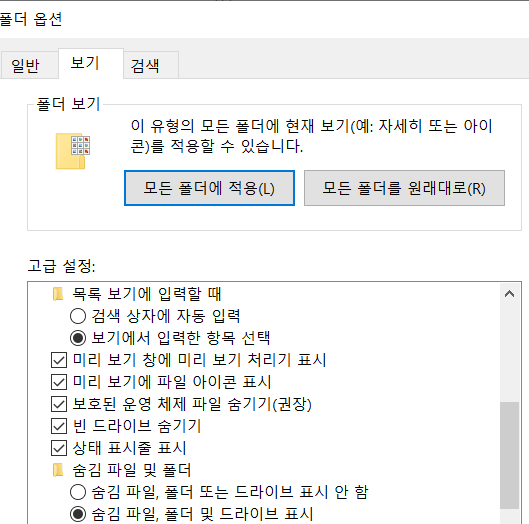
옵션을 누르면,
표시 탭에서 설정 가능
그리고 아래 명령어를 실행 git config user.name ‘본인 GitHub Name’git configuser.email’ 본인 GitHub 가입 시 email’gitremote addorigin’ 게이트허브 저장소 주소’
메인허브 저장소의 주소는 저장소 안에 들어가면 나타나는 주소로 확인 가능
기본 설정은 여기서 끝이다.
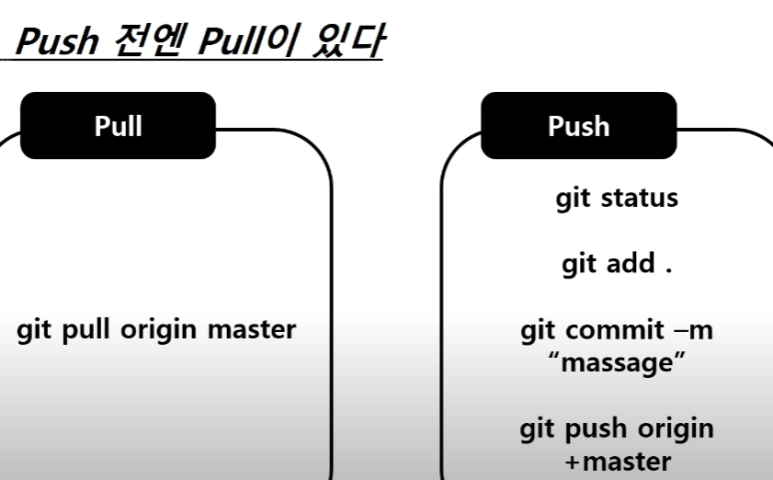
8. 폴더에 새로운 파일이 업로드 될때마다 실행폴더에 새로운 파일이 추가되며 깃발허브에 올리고 싶을때 아래 순서대로 코드를 실행한다.git pull origin master (지정해 놓은 저장소에서 파일 가져오기) git status (현재 Git와의 상태를 check) git add. (변경된 파일을 모두 tracking) git commit haster -m “message” git plus (변경된 파일을 모두 tracking) 실제 commit에 붙이기(인식할 수 있는 커밋(인식할 수 있는 commit plus)을 수 있다)
항상 pull한 후 push를 해주어야 해!!
영상으로 이해하고 싶은 경우 아래 영상 참조 https://www.youtube.com/watch?v=tC8Xj_Bf8Fw&t=812s 오픈소스 기초탭 참조