안녕하세요 오랜만이에요이스트소프트가 제공하는 알드라이브(알FTP) 설치 및 사용법에 대해 알아보겠습니다.
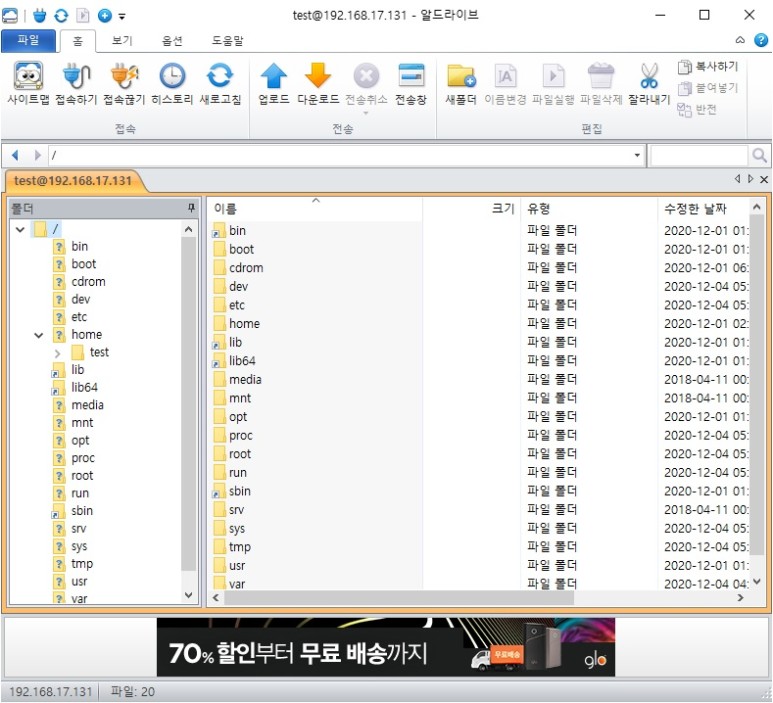
● 알드라이브 알드라이브는 파일 전송 클라이언트 프로그램으로 알집, 알약 Down으로 유명한 이스트소프트에서 개발된 소프트웨어입니다. 현재 알FTP는 지원 업데이트가 중단되어 알툴즈 홈페이지에서 다운로드 할 수 없으므로 알FTP 대체 프로그램으로 알드라이브가 출시되어 보다 확장된 기능을 지원하는 프로그램입니다.클라이언트와 서버간의 솔수신 기능 외에 WebDAV 등 다양한 프로토콜 파일 전송을 지원하며 S3, UcloudBiz, T-Cloudbiz(Easy Storage)등의 대중화된 서비스도 알드라이브로 접속하여 사용할 수 있습니다.
●알드라이브 다운로드-알툴즈 홈페이지에서 다운로드 가능합니다-아래와 같은 다운로드 링크를 걸어두는 편리한 파일 전송 클라이언트 「알드라이브」입니다. 기존 알FTP로 대응하고 있던 FTP 접속 기능 외에, WebDAV 등 여러가지 프로토콜 파일 전송을 지원합니다.www.altools.co.kr
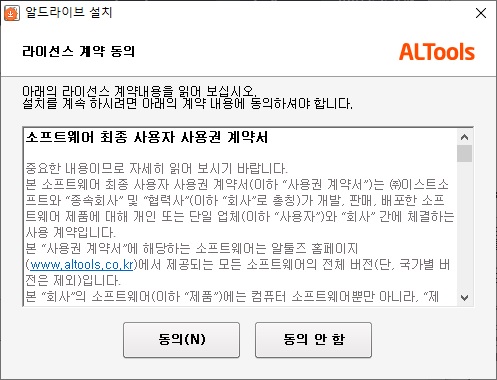
● 알드라이브 설치 – 알툴즈 홈페이지에서 다운로드 받은 설치 프로그램을 실행합니다.- 라이선스 계약 동의 내용에 동의 버튼 클릭
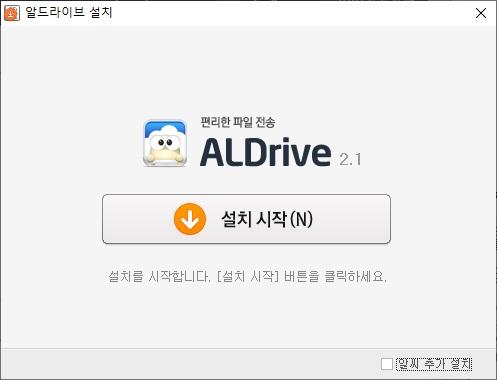
- 인스톨 개시 버튼 클릭 – 우측 하단에 ALSCH 또는 추가 인스톨은 체크 해제해 주세요.( ALSCH 또는 추가 인스톨 하셔도 됩니다.

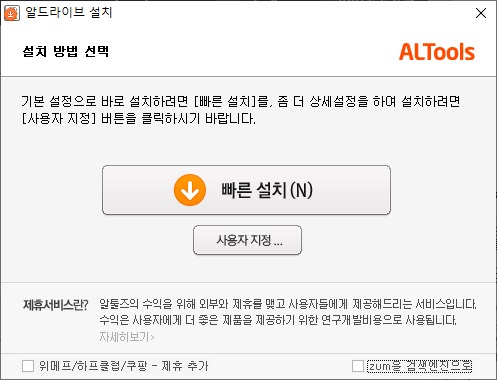
- 빠른 설치 버튼을 클릭하여 설치합니다.하단의 제휴추가 및 zum을 검색엔진에서는 체크해제하시기 바랍니다.
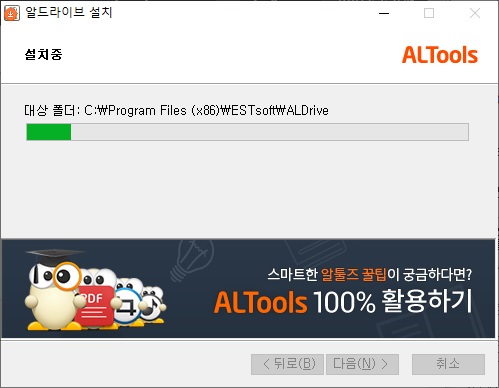
- 설치를 합니다.
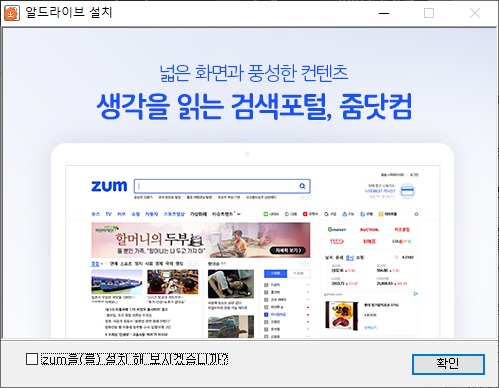
- 알드라이브 설치가 완료되었습니다. 확인 버튼을 클릭해 주세요. -zum을 인스톨 해 보시겠습니까?는 체크를 해제해 주세요.
- 설치된 알드 라이브를 실행합니다.
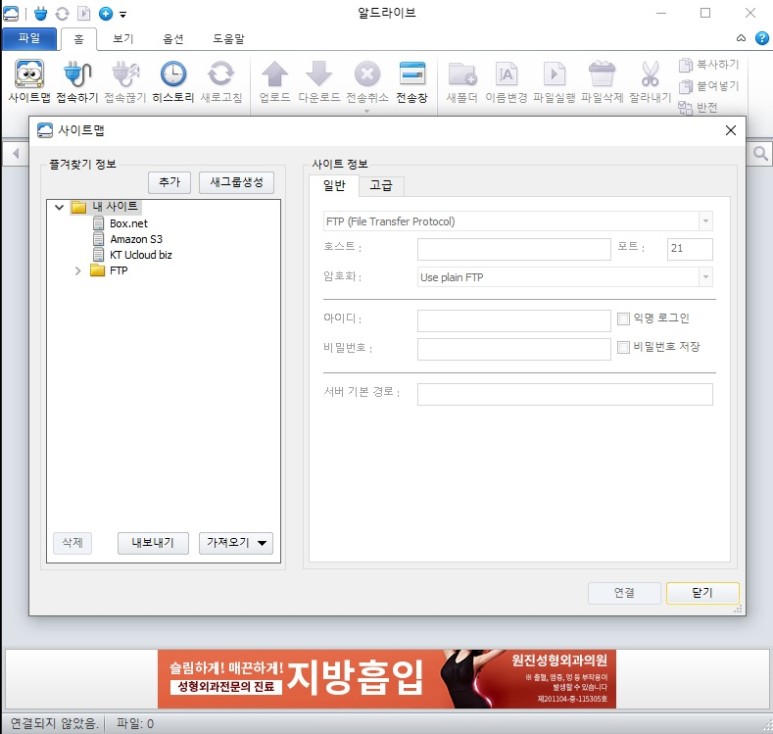
● 알드라이브 사용법 사이트 맵 창에서 새 그룹 만들기 버튼을 클릭하여 그룹을 생성합니다 – 생성된 폴더 내에서 추가 버튼을 클릭하여 자신의 사이트에 대한 연결 정보를 생성합니다.
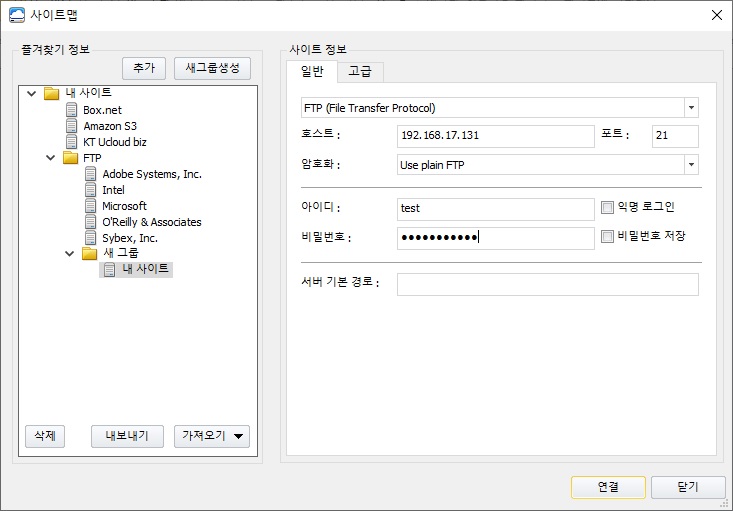
- 자신의 사이트 정보에서 FTP 접속을 위한 기본 정보를 입력하고 접속을 진행합니다 – 첫 번째 FTP(File Transfer Protocol)를 선택합니다 – 호스트에는 사진처럼 접속 IPor URL 주소를 입력하시면 됩니다 – 포트와 암호화는 그대로 두시고 접속 서버의 ID와 비밀번호를 확인하여 입력하시고 연결 버튼을 클릭하십시오.
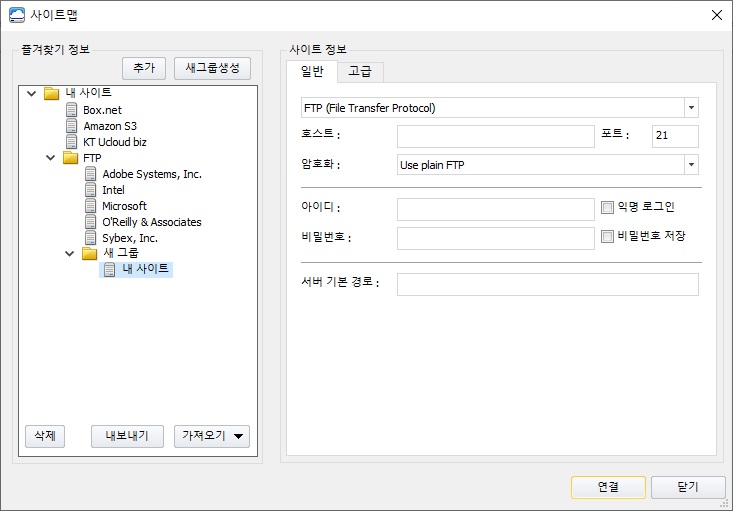
- 알드라이브로 접속하면, 아래의 사진과 같이 서버의 파일 정보를 확인할 수 있습니다.
이상, 알드라이브(알F TP)의 인스톨 및 사용법에 대해 조사해 보았습니다.
고마워요!!