Linux – Linux – Linux 텍스트 에디터의 종류 – vi 에디터의 3가지 모드 – 라인 모드 – 입력 모드 – 명령 모드 – 커서 및 화면 이동 – 텍스트 삭제 명령 – 텍스트 삭제 명령 – 텍스트 변경(혹은 치환) 명령 모드 – 입력 모드 – 주소 찾기 명령 모드 – 커서 및 화면 이동 – 텍스트 삭제 명령의 종류 – 텍스트 변경(혹은 치환) 명령의 종류
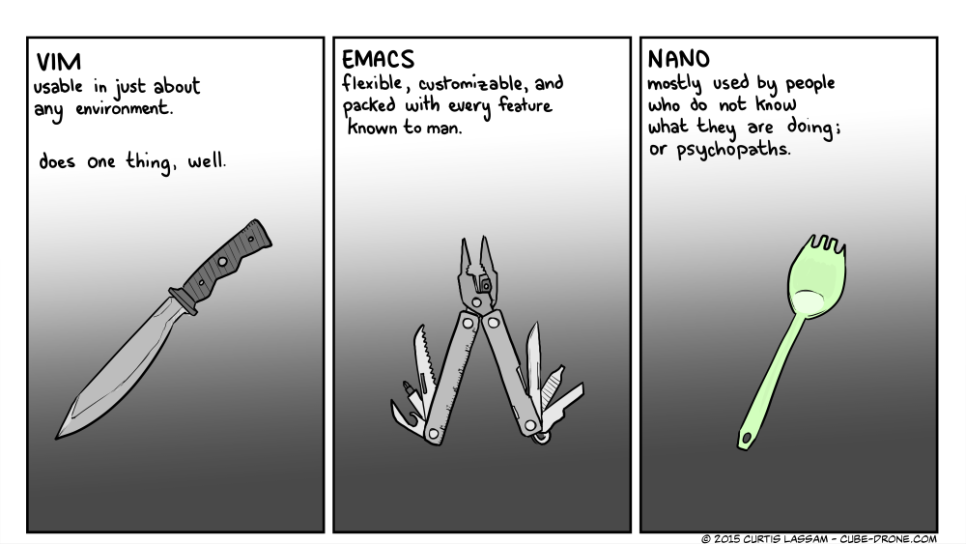
나무위키, Emacsgedit GN OME 데스크톱에서 제공하는 작고 가벼운 에디터이며 X 창 기반이기 때문에 X 창을 사용하지 않는 서버의 기본 텍스트 모드에서는 사용할 수 없습니다.- 그래픽 모드로 부팅된 X창에 기본 GUI 에디터
emacs Editor Macros의 약자로 리처드 스톨먼이 매크로 기능이 있는 텍스트 교정 및 편집기로 개발하였습니다.1970년대 중반부터 개발이 시작되었고 2021년 현재까지도 활발하게 개발되고 있으며 역사가 오래된 만큼 많은 버전이 있지만 가장 인정받고 있는 버전은 gnueMACS로 현재 GNU Project에서 관리하고 있는 버전입니다. 이 외에도 XEmacs, Aquamacs 등 다양한 버전이 존재합니다. – UNIX 기반 시스템에 있는 완전한 기능을 갖춘 편집기 – 강력하고 다양한 기능과 고급 기능을 갖춘 편집기 – 다양한 기능을 지원하기 위한 단축키 종류가 많아 복잡하고 사용하기 어려운
vivi는 Emacs와 함께 유닉스 환경에서 가장 많이 사용되는 문서 편집기입니다. 1976년, 빌 조이가 초기 BSD 릴리스에 포함되는 편집기로 만들어졌습니다. 최근 실제로 대부분의 링스 배포판은 과거 유닉스에서 사용되었던 vi의 개선된 버전인 vim을 제공하고 있으며, vi 명령어는 vim으로 영역되어 있습니다. vi는 Visual에서 따온 이름이고, vim은 “Vi Improved”의 약자입니다.- 유닉스 계열 운영 체제에서 가장 보편적인 화면 에디터 – vi는 “vim”으로 영역되어 있음 – vim의 vi와 차별점 : 마우스 지원, 다중 undo, 다중 탭 (또는 화면 분할), 비주얼 모드 지원
vi 에디터 사용법 vi 에디터 실행 – 터미널 창의 셸 프롬프트에서 명령 입력 – 모달 에디터에서 다른 작업을 수행할 수 없음 – 라인의 첫 번째 칸에 표시되는 틸드(~) 표시는 텍스트가 없음을 의미 – 파일 작성 & 편집
vi 에디터의 3가지 모드, 설명 명령 모드 vi를 실행하면 처음 접하는 기본 모드에 커서의 이동, 수정, 삭제, 복사/붙여넣기, 탐색 등의 역할을 합니다.입력모드에서 [ESC] 키를 누르면 명령모드로 전환되고 입력모드 입력모드 이외에도 편집모드, input mode, insert mode 등으로 불리며 문자를 입력하는 문서 에디터 역할을 합니다.명령모드에서 i, a, o, c키를 누르면 입력모드로 전환 – insert, add, openaline, change – 하단에 [–INSERT–]로 표시됨 · i: 현재 커서전의 입력라인모드 명령모드에서 [:]키를 입력했을 때 화면의 맨아래 행으로 명령을 수행함, i: 현재 커서전의 입력함, 환경치환, 종료 등의 역할을 수행함, vs.명령 모드에서 [:] 키를 누르면 라인 모드로 전환 라인 모드 vi 파일을 저장 및 종료 및 커서 이동 명령어 설명:q 종료 – vi에서 작업한 내용이 없는 경우 vi를 종료합니다.:q! 저장하지 않고 강제 종료 – 작업한 내용을 저장하지 않고 종료합니다.:w[파일 이름]보존-작업한 내용을 저장만 있습니다. 파일 이름을 지정하면 새 파일에 저장합니다.:wq:wq. 저장 후 종료-작업한 내용을 보존하고 vi를 종료합니다.:x:x!저장 후 종료-작업한 내용을 종료하고 vi를 종료합니다.:x[파일 이름] 다른 이름으로 저장-현재 파일의 내용은 저장되지 않고 다른 이름으로 새 파일에 저장됩니다.:x![파일 이름] 다른 이름으로 저장-현재 파일의 내용은 저장되지 않고 다른 이름으로 새 파일에 저장됩니다.같은 이름의 파일이 잇움뇨 덮어씀:헹봉호 지정한 행 번호로 커서를 이동합니다.:$파일의 마지막 행에 커서를 이동합니다.입력 모드, 단순 텍스트 편집 모드 초기 명령 모드에서 입력 모드로 이동하여 입력이 가능하지만, 명령 모드에서 아래 키로 입력 모드로 전환이 가능합니다.※입력 모드로[ESC]를 누르면 명령 모드로 전환면 료은키 설명 a현재 커서 뒤에 텍스트 입력-현재 커서 위치의 오른쪽 A, 커서가 위치한 행의 끝에 텍스트 입력 i커서 위치에서 텍스트 입력 I커서가 위치한 행의 처음에 텍스트 입력 o, 커서가 위치한 행의 다음 줄에 텍스트 입력 O, 커서가 위치한 행의 이전 행에 텍스트 입력
명령 모드 커서 이동, 수정, 삭제, 카피/부착, 탐색
커서, 화면 이동 명령어 설명 k커서를 위에 이동 j커서를 아래로 이동 h커서를 왼쪽으로 이동 l커서를 오른쪽으로 이동 w커서를 다음 단어의 첫 글자로 이동-단어의 구분: 빈 칸, 탭, 구두점(마침표 쉼표, 하이픈, 슬래시, 콜론, 물음표,.)W커서를 다음 단어의 첫 글자로 이동-단어의 구분: 빈 칸, 탭 b커서를 앞의 단어의 첫 글자로 이동-단어의 구분: 빈 칸, 탭, 구두점(마침표 쉼표, 하이픈, 슬래시, 콜론, 물음표,.)B커서를 앞의 단어의 첫 글자로 이동-단어의 구분: 빈 칸, 탭 0커서를 현재 라인의 첫칸에 이동$커서를 현재 라인의 마지막 차량으로 이동 커서를 이전 행의 첫칸에 이동+[Enter]키 크고를 다음 행의 첫칸에 이동 H카솔을 화면에서 최초의 라인으로 이동 M커서를 화면에서 중간 라인으로 이동 L커서를 화면에서 마지막의 라인으로 이동 Ctrl+u커서를 한페이지 위로 이동 Ctrl+d커서를 한페이지 아래로 이동[Page Up]키 Ctrl+f커서를 한페이지 위로 이동[Page down]키 Ctrl+b커서를 한페이지 아래로 이동 Ctrl+y의 화면을 한줄 위로 이동 Ctrl+e화면을 한줄 아래로 이동 gg처음 라인으로 이동 G마지막 라인에 이동헹 번호 G지정한 행 번호로 커서를 이동
텍스트 삭제 명령의 명령 모드에서 텍스트를 삭제하거나 변경 명령어 설명 x커서 위치의 한 문자를 삭제 번호 x커서 위치에서 해당 숫자만 문자를 삭제 dw커서 위치에서 다음의 단어까지 삭제 번호 dw커서 위치부터 해당 숫자만큼 단어 삭제 d-D커서 위치에서 현재 라인의 끝까지 삭제 d0커서 왼쪽부터 현재 라인의 초까지 삭제 d^커서 왼쪽부터 현재 라인의 초까지 삭제-라인 앞의 빈 공간은 삭제하지 않기 dd현재, 라인 삭제 번호 dd현재 라인에서 해당 숫자 정도의 라인을 삭제 dG, 현재 라인에서 파일의 끝까지 삭제 d번호 G, 현재 라인에서 해당 라인 번호까지 삭제 dH, 현재 라인에서 화면의 앞까지 삭제 dL, 현재 라인에서부터 화면 끝까지 삭제
텍스트 변경(또는 치환)명령 텍스트를 삭제 후 변경하고 입력 모드로 전환됨 명령어 설명 r커서 위치에 한 글자가 대치-입력 모드로 전환 R커서 위치에서 계속 대립-입력 모드이지만, 대립 모드로 내용이 계속 변한 sd의 커서 위치의 문자가 삭제-입력 모드로 전환 Scc현재 라인에 존재하는 문자 삭제-현재 라인에서 입력 모드로 전환 c$C커서 위치에서 라인의 끝까지 삭제-입력 모드로 전환 c0커서 왼쪽부터 라인 앞까지 삭제-입력 모드로 전환 cw커서 위치에서 단어의 끝까지 삭제-입력 모드로 전환 cb커서 왼쪽에서 단어 앞까지 삭제-입력 모드로 전환 c)커서 위치에서 문자의 끝까지 삭제-입력 모드로 전환 c}의 커서 위치에서 문단의 끝까지 삭제-입력 모드로 전환 cG, 현재 라인에서 파일의 끝까지 삭제-입력 모드로 전환 cH, 현재 라인에서 화면의 앞까지 삭제-입력 모드로 전환 cL, 현재 라인에서부터 화면 끝까지 삭제-입력 모드로 전환
텍스트 복사/부착 복사한 내용은 P또는 p명령을 이용해서 붙일 수 있는 것 명령어 설명 yy현재 라인을 카피 번호 yy현재 라인에서는 해당 숫자만큼 라인을 카피 yw커서 위치에서 다음 단어 앞까지 복사 y$커서 위치에서 라인의 끝까지 복사 y0커서 왼쪽에서 단어 앞까지 복사 y^커서 왼쪽에서 단어 앞까지 복사-전의 빈 공간은 복사하지 않기 yG, 현재 라인에서 파일의 끝까지 복사 y번호 G, 현재 라인 라인 번호까지 복사 y)커서 위치에서 한 문장을 복사 y}커서 위치에서 일단락을 카피 P단어 복사:커서 왼쪽에 붙임 라인 카피:커서 위 라인에 붙인 p단어 복사:커서의 오른쪽에 붙임 라인 카피:커서의 근원라인에 붙임
블록 지정할 것 v 또는 V 명령을 사용하여 문자 또는 라인 단위로 지정 블록을 지정하여 삭제(x) 또는 복사 y) 후 P 또는 P 명령으로 붙여넣을 수 있을 것 명령어 설명 v 비주얼 모드에서 한 번에 한 글자씩 선택 V 비주얼 모드에서 한 번에 한 라인씩 선택
명령 취소와 기타 명령어 설명 u 이전의 변경 작업을 취소(und) Ctrl +r 앞서 취소했던 작업을 다시 수행한다.-창에서 Ctrl+z와 동일:e! 마지막으로 저장한 내용 후의 것을 모두 취소J:j, 현재 라인과 아래 라인을 할 것:!commandvi를 사용하는 셸 명령 command 실행:shvi를 조금 빠져서 셸 명령어를 실행-셸 명령어로 exit를 실행-셸 명령어로 exit를 실행하면 다시 vi로 돌아왔을 것: se nu 화면 왼쪽에 라인 표시:se nu 화면의 전체 화면으로 표시: se 명령어를 읽고 셸 명령줄의 이름 파일로 표시할 때 다시 vi를 표시:se 명령줄의 전체 cllllllllll
검색 명령줄에서 검색할 때 명령어 모드에서 f를 사용 세미콜론(;)을 사용하여 검색을 반복하고 정규식을 사용할 수 있는 것 명령어의 설명 f 패턴 현재라인에서 패턴 검색 / pattern 순방향으로 패턴을 검색하고 커서를 이동 / pattern/+num 패턴을 검색하고 이전 (+)n본채라인으로 이동. pattern역방향으로 패턴을 검색하고, 그 다음 (+)문자 중 하나와 매칭
ex)의 중간문자 생략 후 찾기/문자열.*문자열 ex)print와 Print를 역방향으로 검색. [pP]rint
검색과 대치되는 문자열을 검색하여 대치하는 기능 : [g] [address]s/문자열/바꾸는 문자열[/option][g] [address]는 검색 범위이며 %는 전체이며 예를 들어 /pine/은 크게 다음에 나오는 pine을 포함한 한 줄, g/pine/는 pine을 포함한 모든 라인을 대상으로 함s는 문자열로, 예를 들어 /pine/은 크게 다음에 나오는 pine이 대치되는 pine을 포함하는 한 줄로 구분되는 경우 마지막 줄로 구분하여 구분하여 구분하여 구분하여 구분하여 구분하여 구분하여 구분하여 구분하여 구분하여 구분하여 구분하여 구분하여 구분하여 구분하여 구분하여