카카오톡에서는 나의 프로필과 배경화면의 이미지를 변경할 수 있습니다. 이것은 카카오톡 프로필 사진과 배포라고도 표현되어 있는데 변경을 하게 되면 나에게 보이는 것은 물론 다른 사람에게도 변경된 사진이 표시됩니다. 오늘은 이것들을 각각 어떻게 바꿀 수 있는지 알려드리려고 합니다.
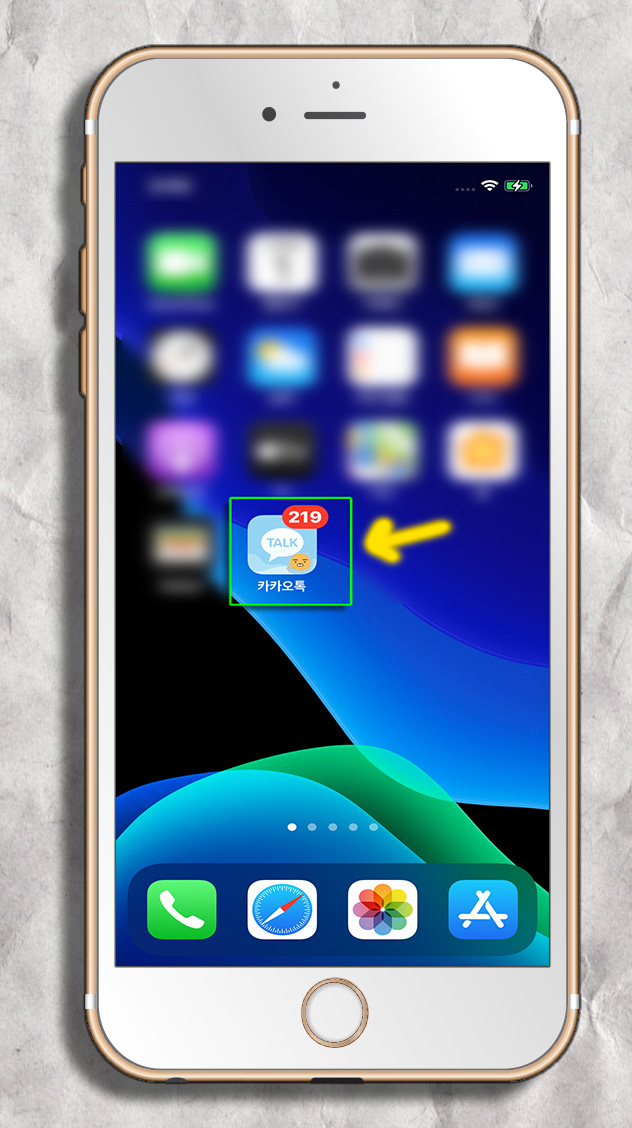
카카오톡 프로필 배경화면을 바꾸는 것은 카카오톡 앱에서 설정할 수 있습니다. 참고로 ios를 사용하는 아이폰과 안드로이드 OS가 탑재되어 있는 갤럭시 두 스마트폰을 사용하든 방법은 동일합니다.
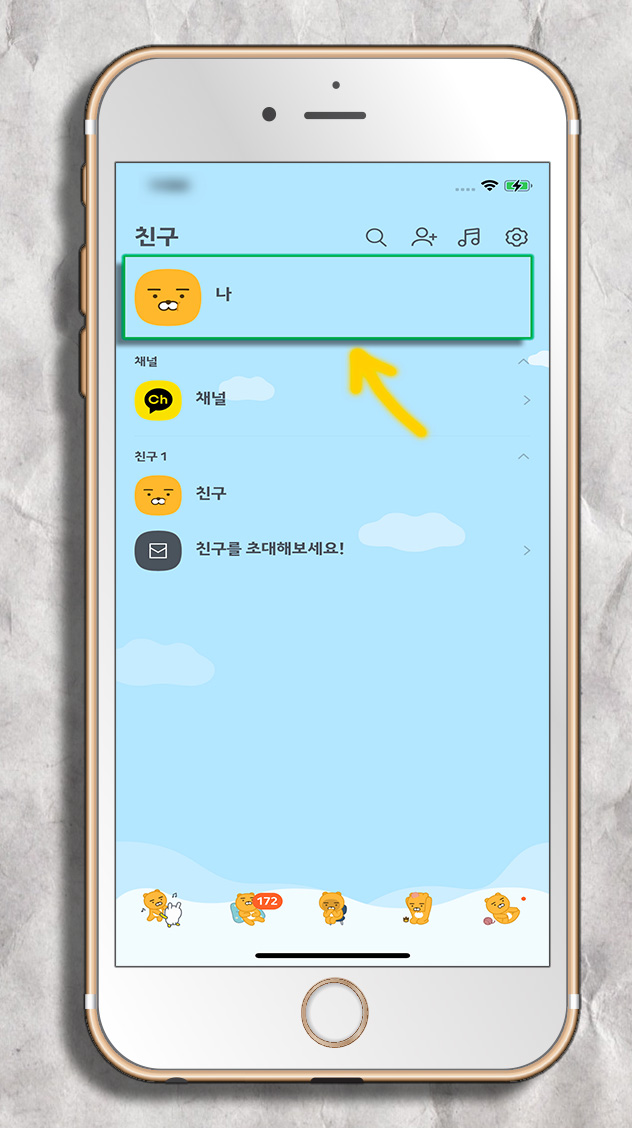
카톡 연결하면 메인 화면으로 이동해줘요. 그 다음 본인의 이름을 클릭하세요.
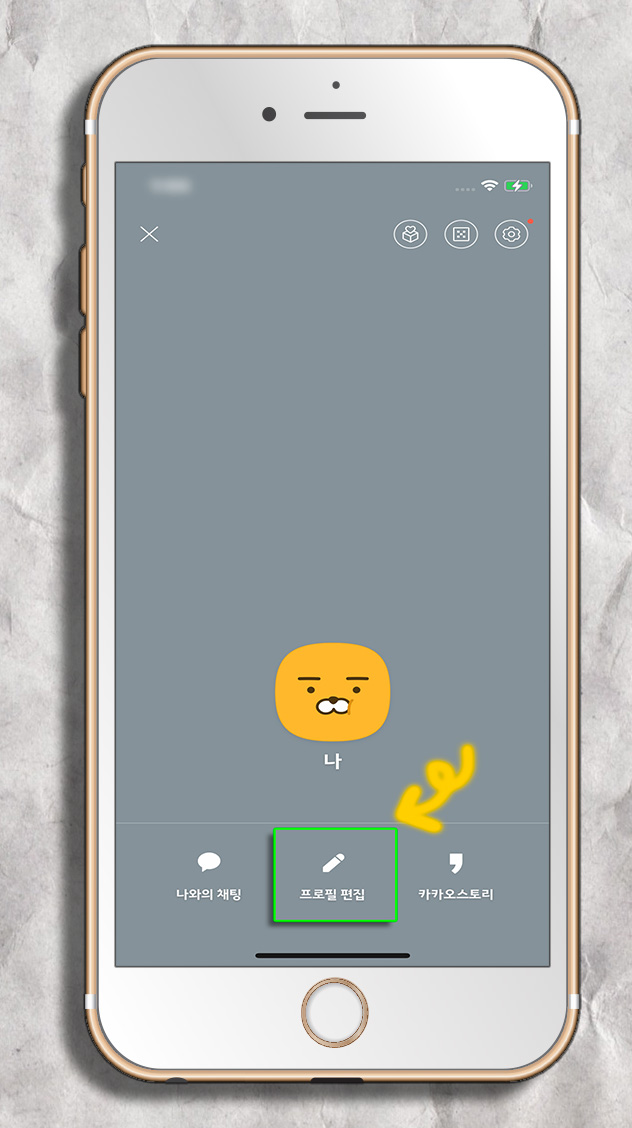
내 프로필로 이동하면 편집할 기능을 클릭합니다. 현재는 이미지도 적용되지 않는 기본적인 형태이기 때문에 지금부터 사진을 추가하도록 하겠습니다. 우선 프로필 사진 변경부터 하겠습니다.
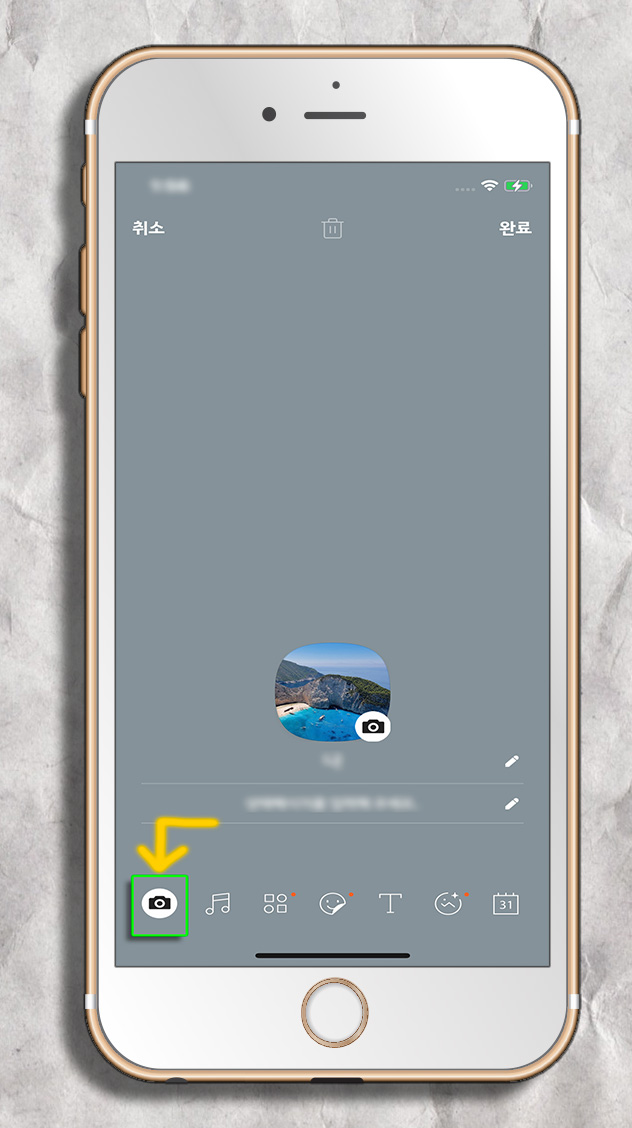
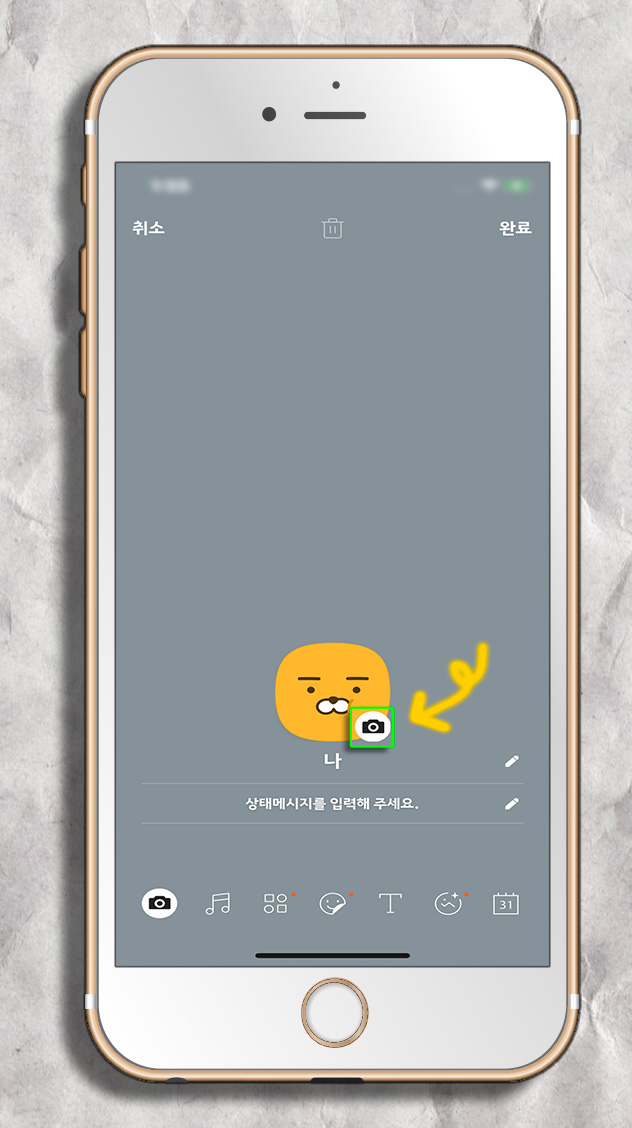
편집 기능이 유효하게 되면, 여러 개의 아이콘이 표시됩니다. 여기서 프로필 사진 바로 아래에 있는 카메라의 아이콘을 터치해 주세요.
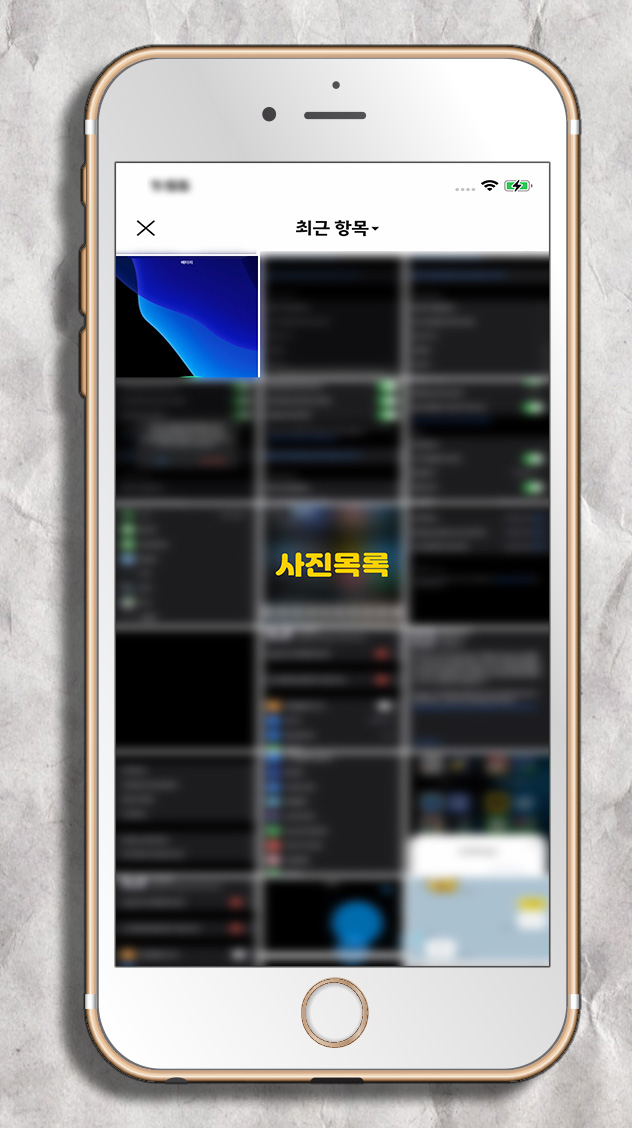
그러면 이렇게 앨범으로 옮겨지는데, 여기에서 본인이 사용하고 싶은 이미지를 찾아 터치해 줍니다. 참고로 한 번에 여러 장을 사용할 수는 없고, 한 장만 활용할 수 있습니다. 만약 사진을 몇 개 쓰고 싶다면 이미지 콜라보 등의 기능을 사용해서 하나로 묶어야 합니다.
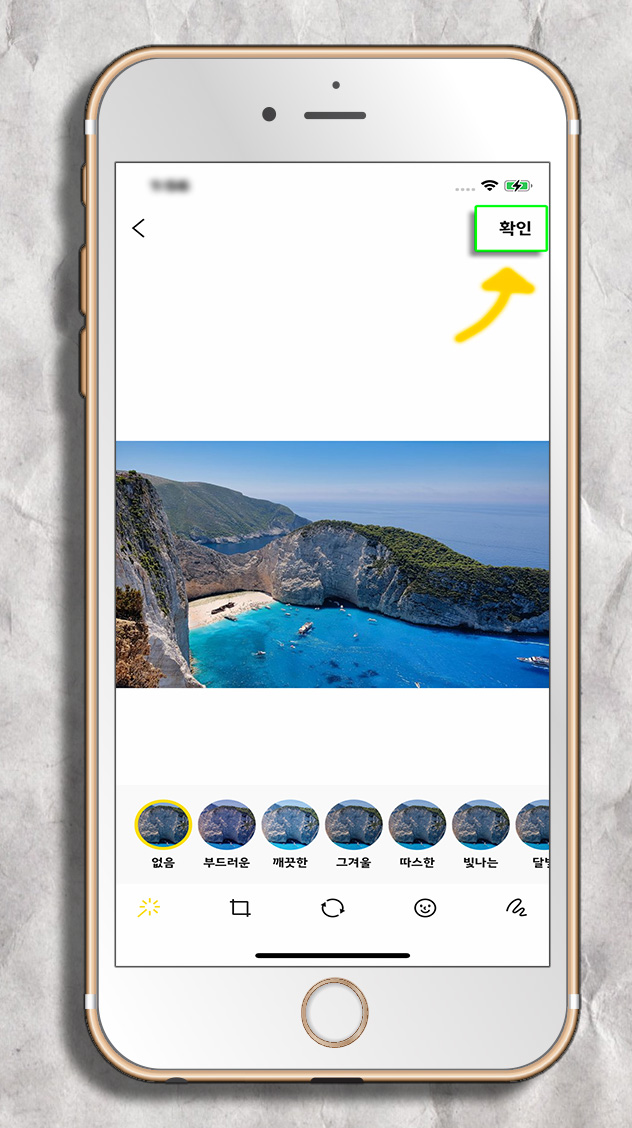
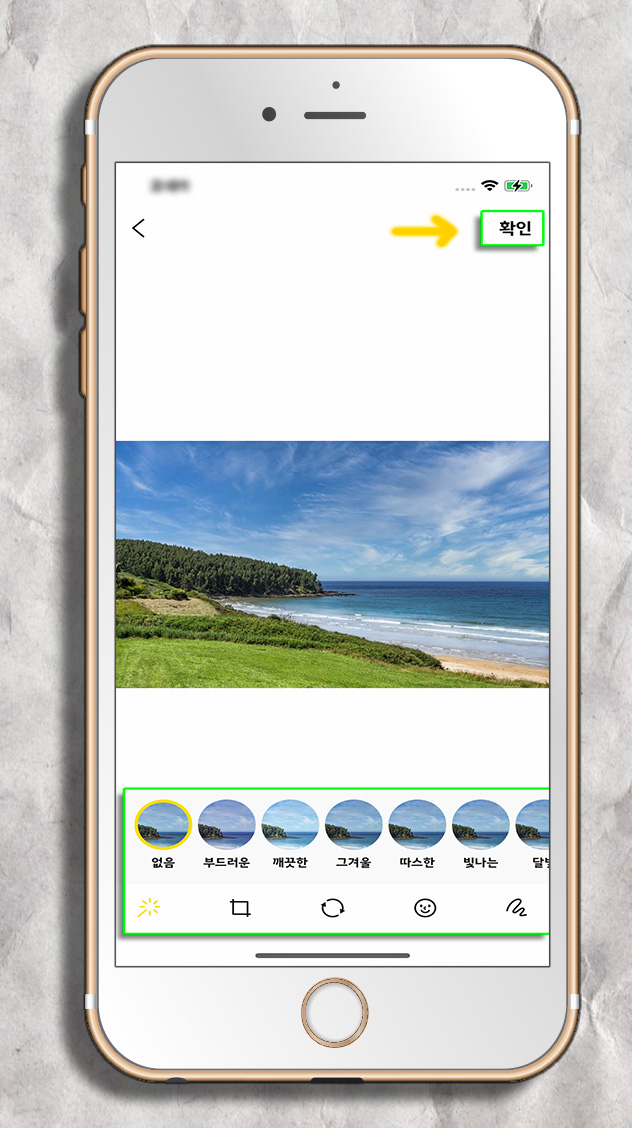
사진을 클릭하면, 잘라내기나 회전 스탬프 사용등의 편집 기능 툴이 자동적으로 유효하게 됩니다. 이 화면에서 원하는 대로 편집을 끝내고, 오른쪽 상단에 있는 확인을 클릭하면, 현재의 이미지로 카피가 바뀝니다. 참고로 완료를 클릭하기 전까지는 임시저장상태입니다. 그래서 앞으로 할 카카오톡 프로필 배경화면을 바꿀 때까지 모두 마치고 완료를 눌러야 모든 내용이 적용됩니다. 도중에 앱을 종료하거나 화면을 나와 버리면 처음부터 설정이 필요하므로 주의하시기 바랍니다.
이번에는 배사를 바꾸는 방법을 알려드릴게요. 카카오톡 프로필의 배경 화면을 바꾸기 위해 편집 탭에서 왼쪽 하단에 있는 카메라 아이콘을 클릭합니다.
그러면 프로필 이미지 때와 마찬가지로 사진첩이 활성화되는데 마음에 드는 이미지를 고릅니다. 그 후 이미지를 편집 기능으로 비율이나 필터 등을 변경하고 바꿀 일이 없는 경우는 그대로 둔 채 우측 상단에 있는 ‘확인’을 누릅니다. 그러면 미리보기 상태로 적용이 완료됩니다.
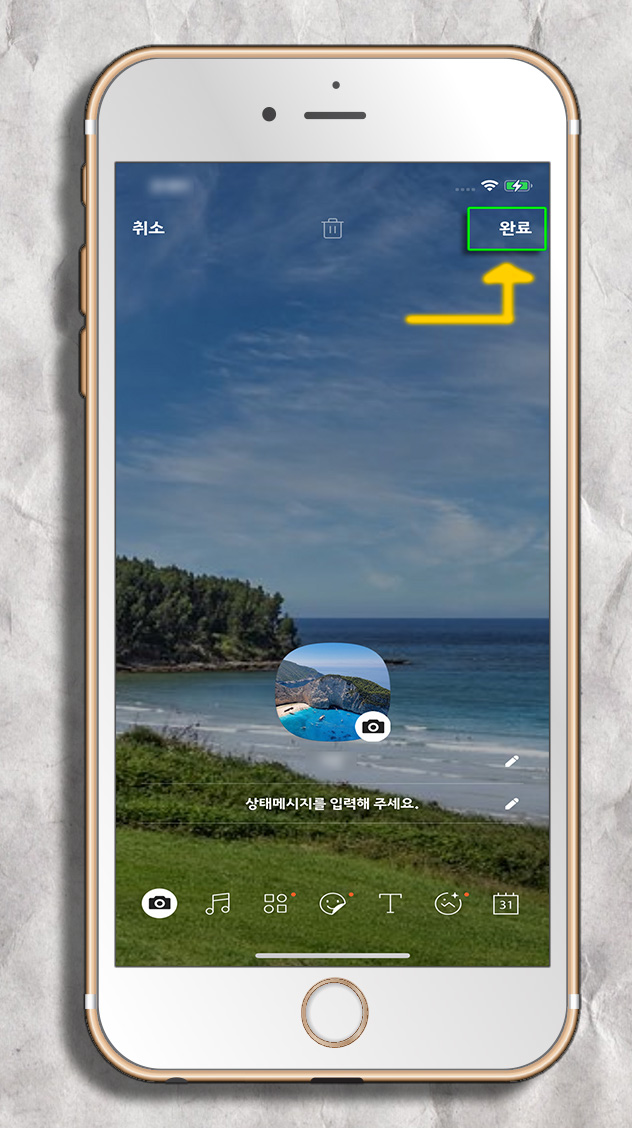
카카오톡 프로필의 배경화면 변경을 종료하기 위해 미리보기 상태로 한번 확인해주세요 별다른 문제가 없을 경우 우측 상단의 ‘완료’ 버튼을 눌러 변경사항을 확정합니다.
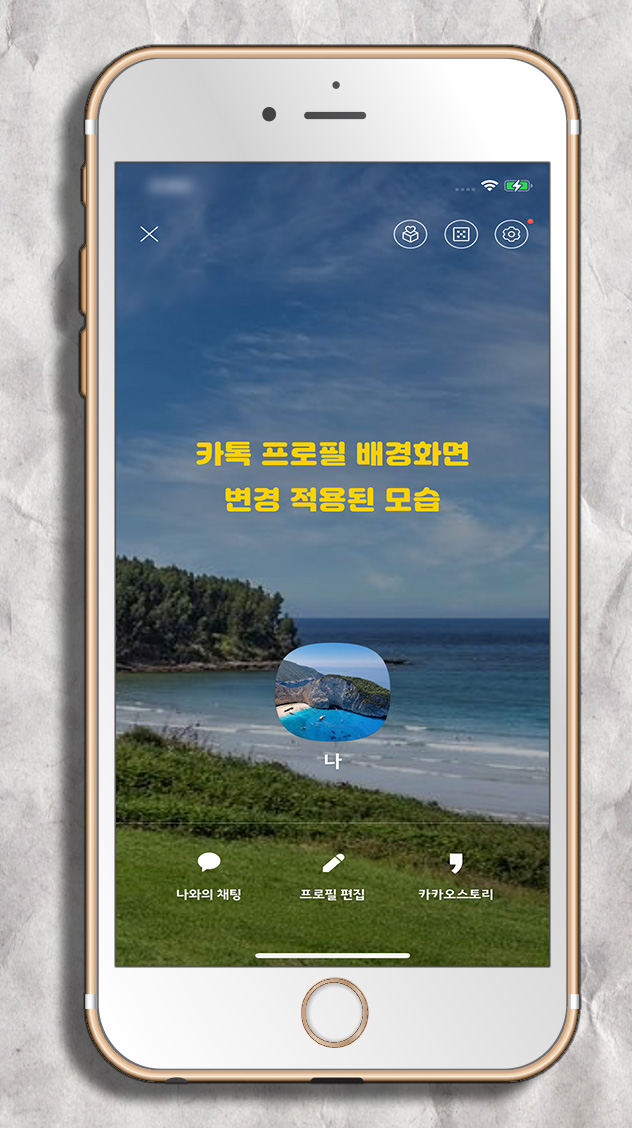
완료를 누르면 위와 같이 변경된 벽지와 프로필 이미지가 적용된 것을 확인할 수 있습니다. 참고로적용된내용은나에게는바로반영이되지만친구목록에어떤사람은약1분~3분정도딜레이가생길수도있습니다.
오늘은이렇게카톡프로필배경화면을바꾸는방법에대해서알려드렸습니다. KAKAO TALK 사용법을 모르거나 헷갈리시는 분께 도움이 될 수 있을 것 같아 이번에 IT글을 마치도록 하겠습니다.
#카톡프로필배경화면변경 #카톡프로필배경화면변경 #카톡프로필배경화면