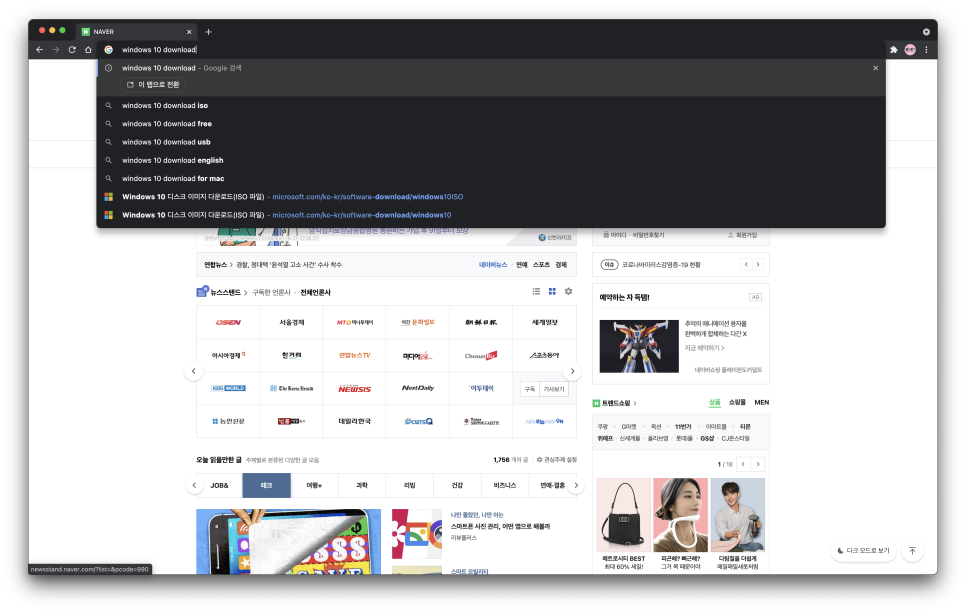
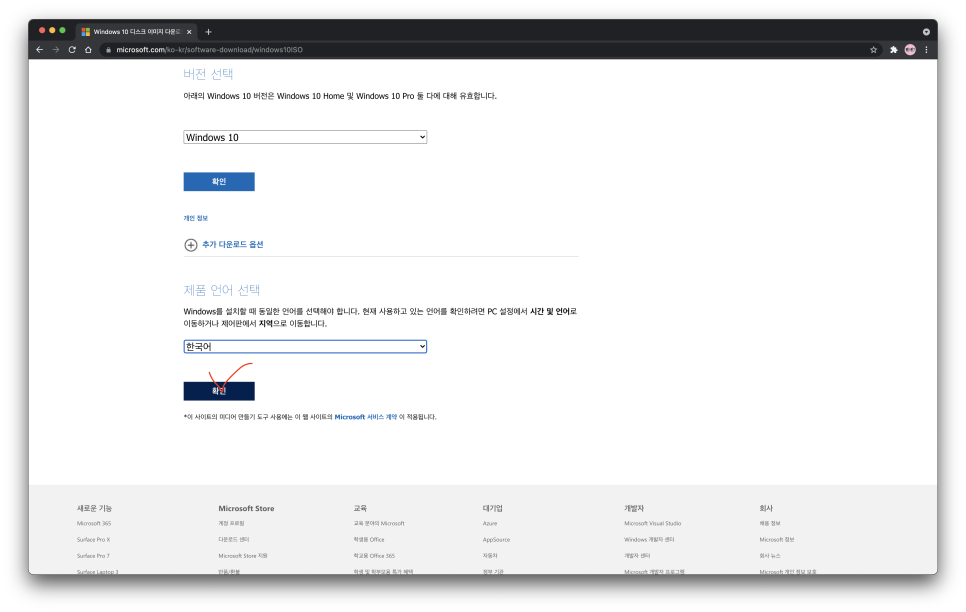
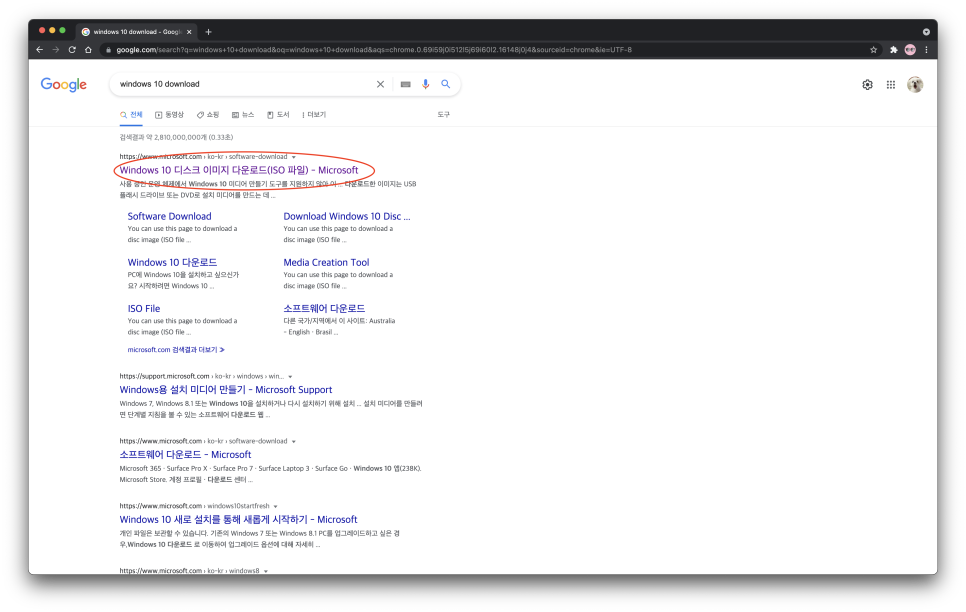
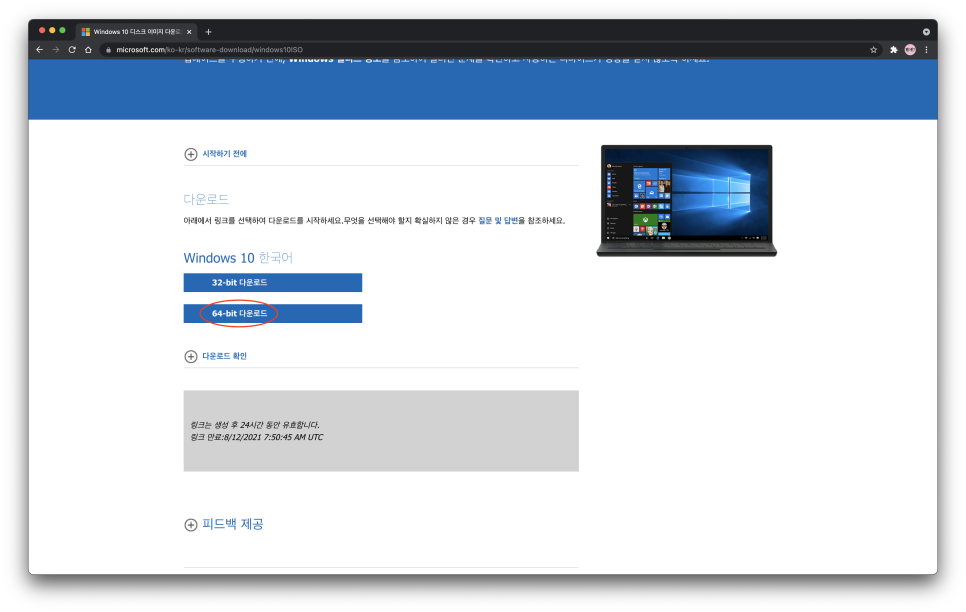
맥북프로 16″(2019) 사용중입니다.패럴렐즈는 유료이기 때문에 사용한 적이 없으며 Boot camp와 비교해도 더욱 쉽게 Windows를 사용할 수 있는 방법입니다.필요한 것 : Mac OS가 설치된 컴퓨터, 윈도 10 설치 파일. iso, VMware 설치 파일창 10 설치 파일 수신 방법 1. 구글 : “Windows 10 download” 검색 2. 최상단에 Windows 10 디스크 이미지 다운로드(ISO 파일) – Microsoft 클릭 3. 버전 및 언어 선택 2.
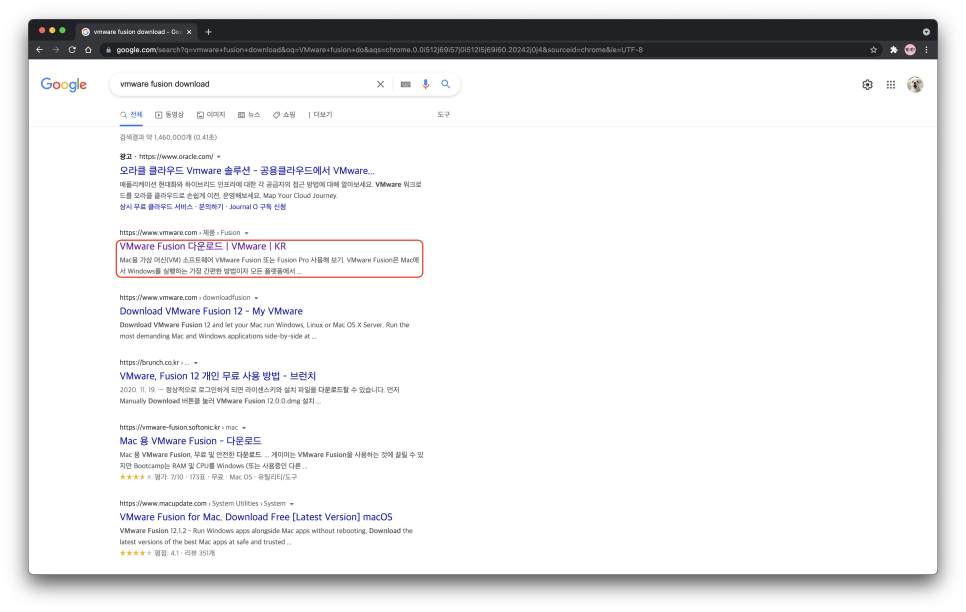
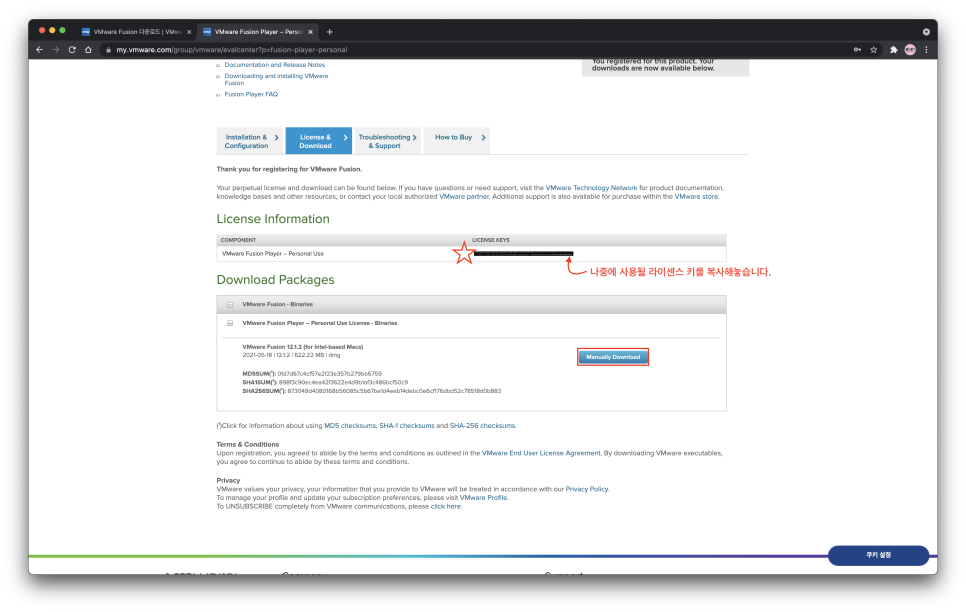
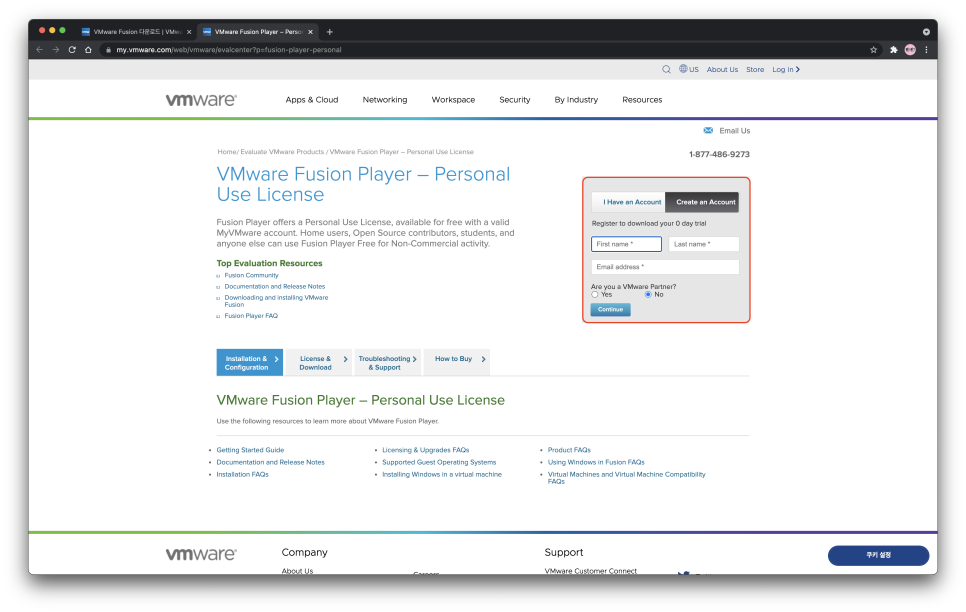
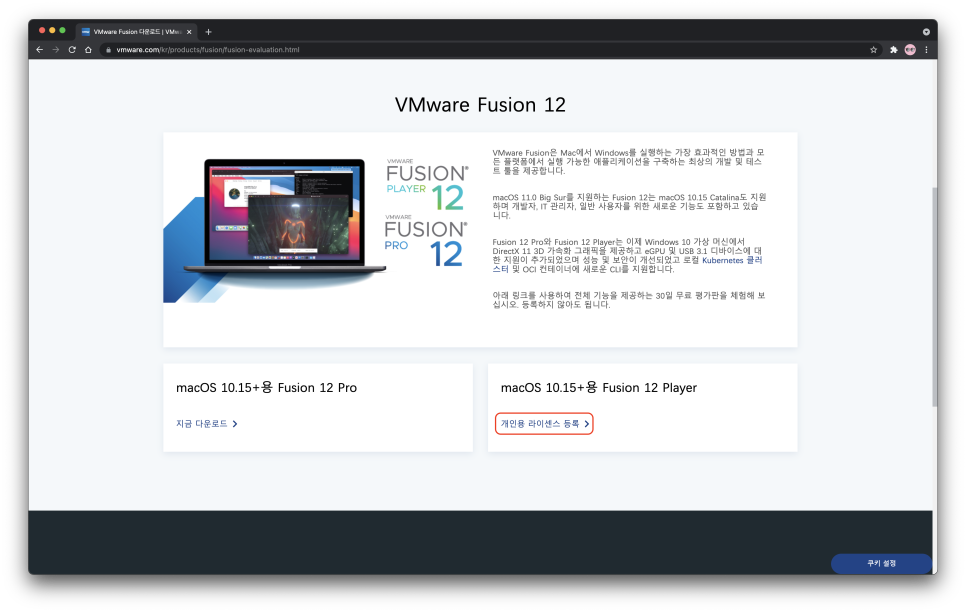
VMware 다운로드 받는 방법 1. 구글 : “vmware fusion download” 검색 2. 두 번째 VMware Fusion 다운로드 | VMware | 개인용 라이선스 사용 후 라이선스용 | KR클릭 3. 현재 VMware Fusion(간단한 메일인증까지 완료) 5. (중요) 로그인까지 완료되면 마지막 사진과 같은 화면이 나타나지만 ⭐️ 표시가 있는 곳에 각자의 라이센스 키가 부여되므로 복사하여 다운로드 받습니다.
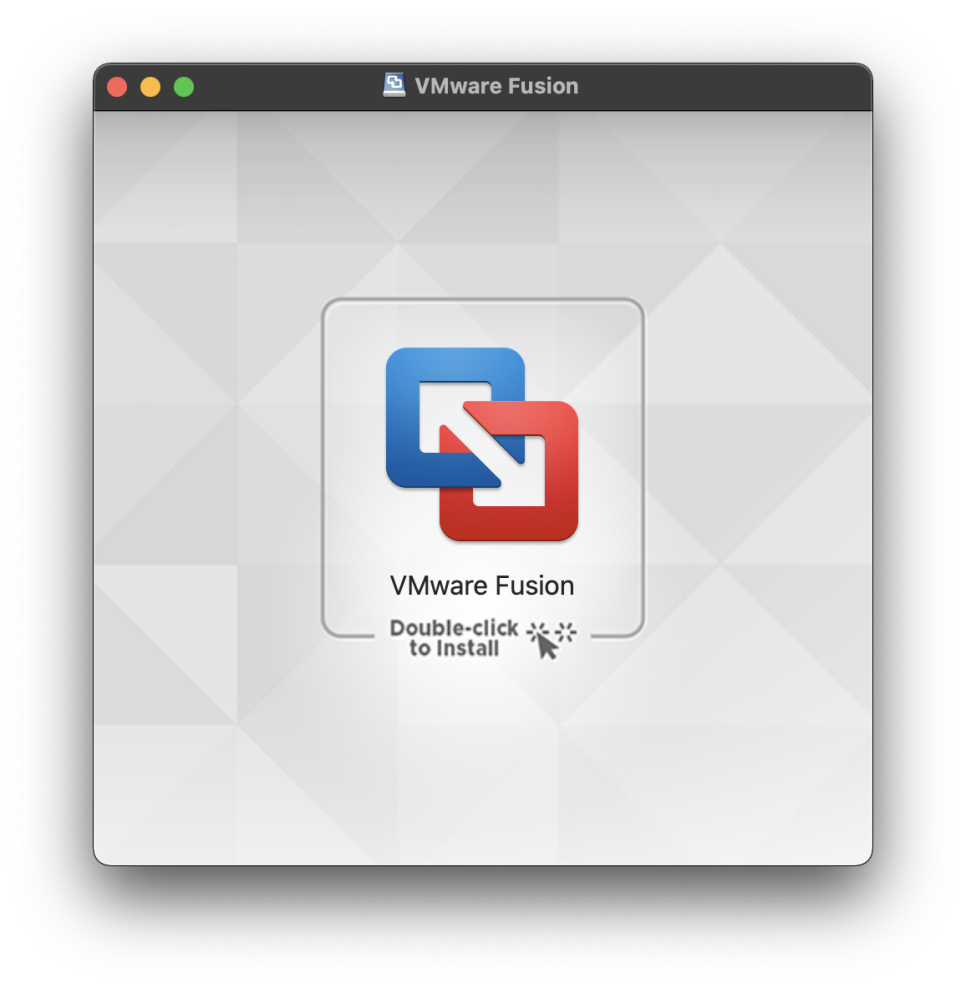
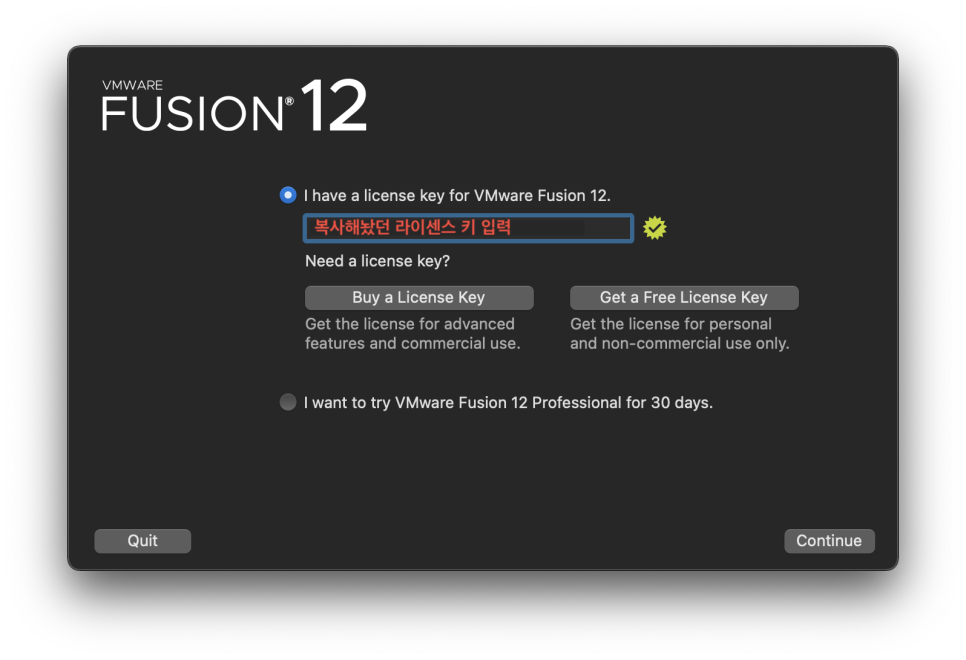
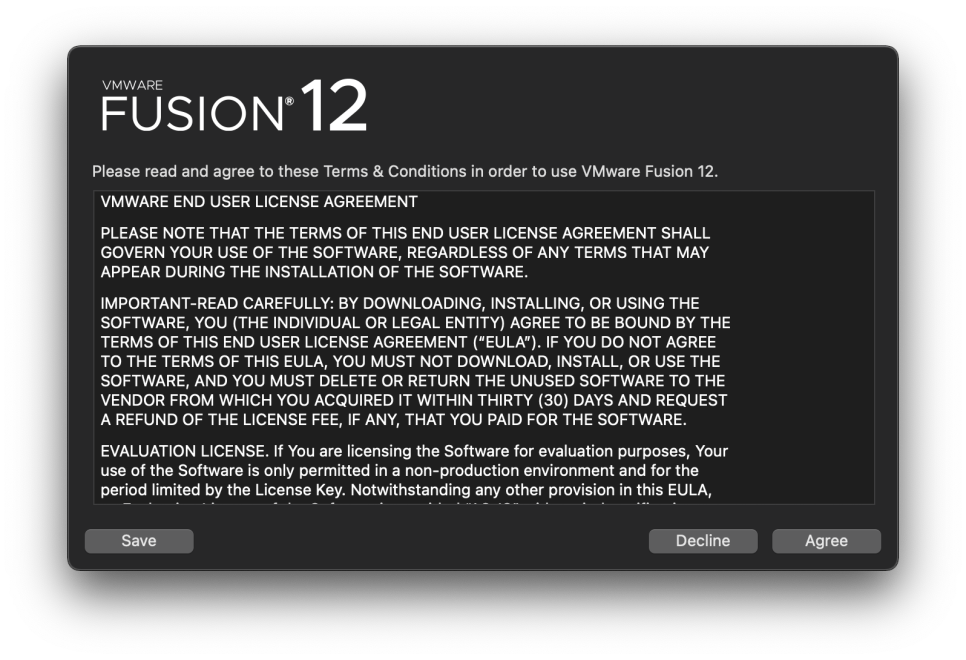
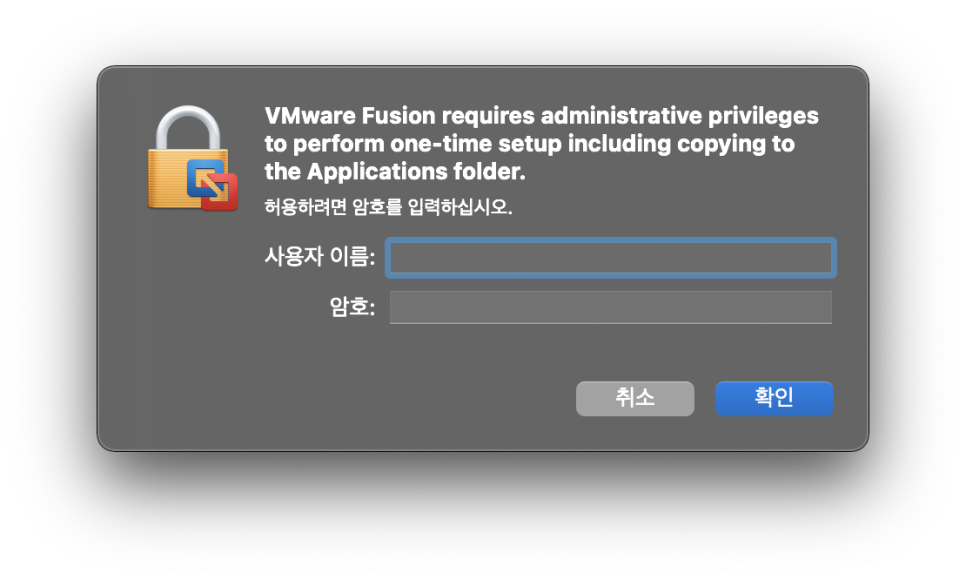
VMware 설치과정 1. 설치파일을 열면 Mac OS에서 사용할 사용자명과 비밀번호를 입력해 줍니다 2. 설치과정에서는 따로 변경할 설정은 없고 agree~ 척척 3. 라이센스 입력창이 뜨면 복사해 놓은 라이센스 키를 입력하면 완료
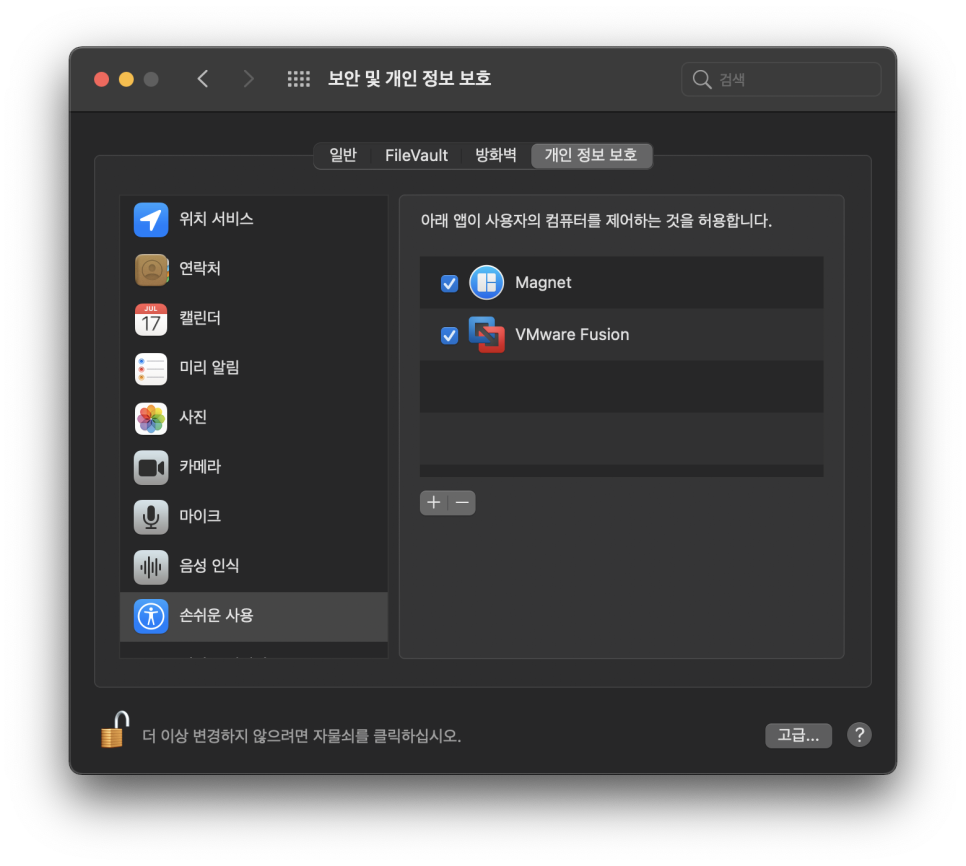
VMware Fusion 허용에 앞서 타 포스팅에서 맥 사용자의 필수 앱 Magnet App 허용 방법과 동일하게 자물쇠 제거 ☑️ 체크박스를 누른 후 다시 자물쇠를 잠근 https://blog.naver.com/leoski/222463498870Date:21.08.09 MacBook Pro 16″(2019) 사용 중입니다. 컴퓨터로 문서 작업 환경 조성 과정에서… blog.naver.com
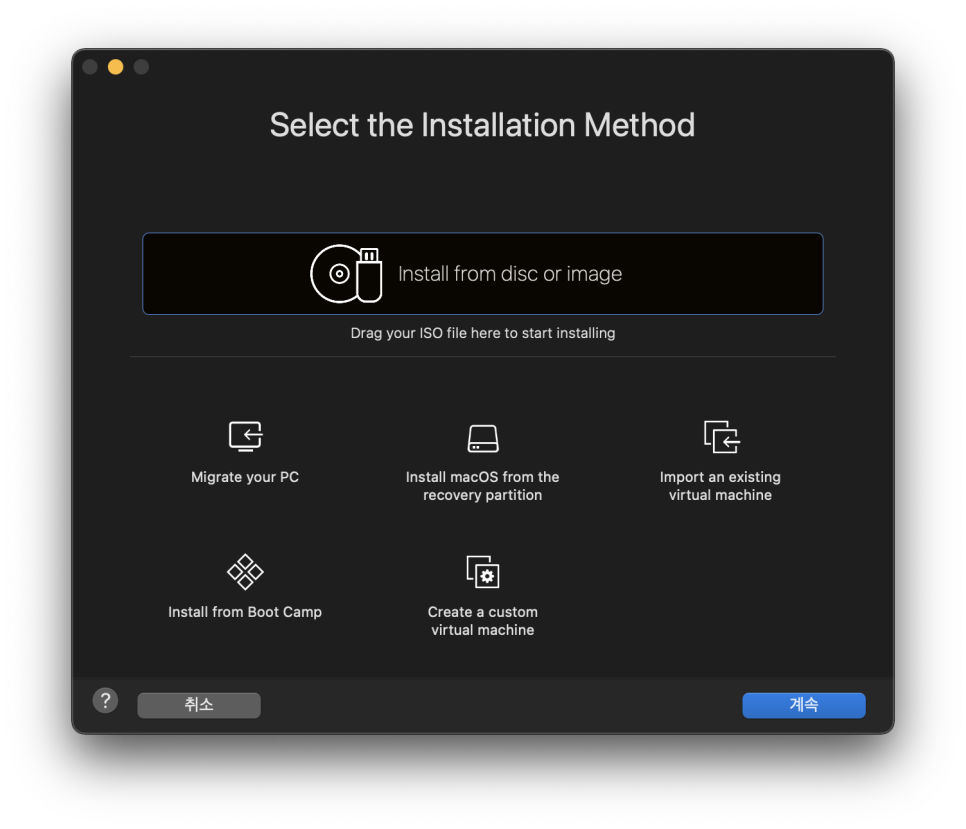
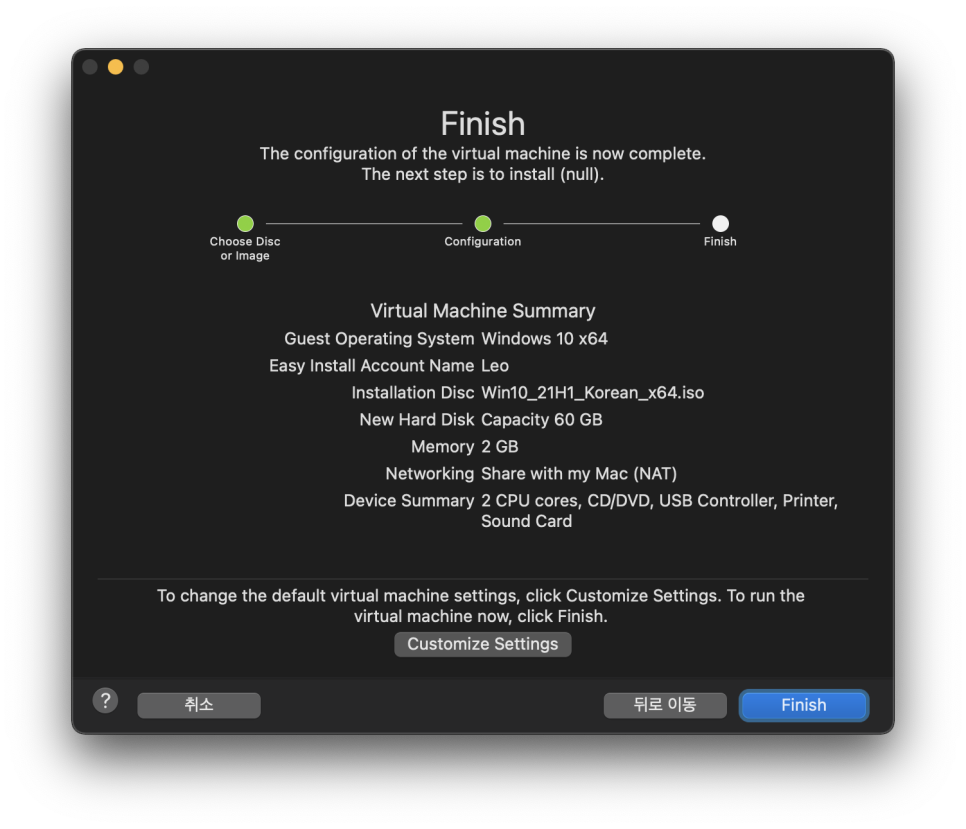
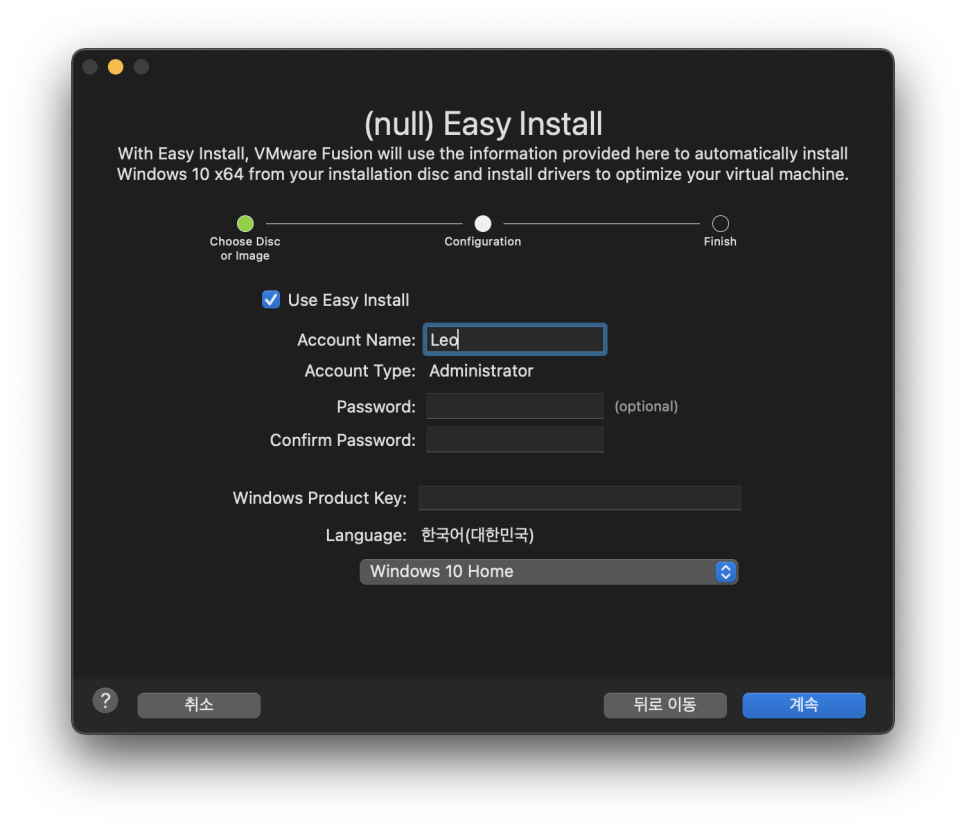
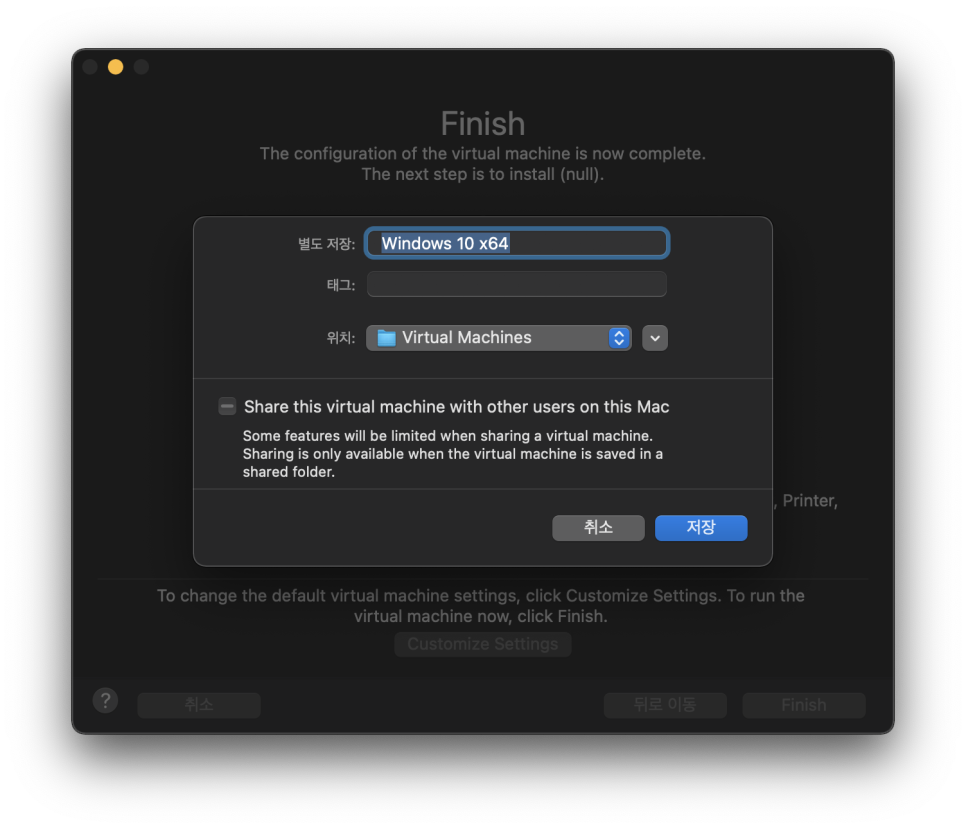
VMware내의 Windows 10 설치상까지 완료하면 VMware를 실행합니다.계속 – 계속 – 다운로드 받은 Windows 10. iso 파일 첨부 – 여기까지 하면 윈도우가 설치되어 왔습니다
완전히 끝남.
Tip-설치 후 Windo ws 사용과정에서 추가로 정품 인증을 받아야 하며,
Mac OS에서 자주 사용하던 ‘닫기’ 단축키 cmd + Q를 누르면 VMware 자체가 종료된다.
- VMware 사용 초기에 모니터의 초점이 맞지 않아 “시스템 종료”하는데 10분이 소요됩니다.(재부팅하면 마우스를 바로 잡는다.)
- – VMware 설정을 넣으려면 Window 시스템 종료 후 설정창으로 들어갈 수 있다.
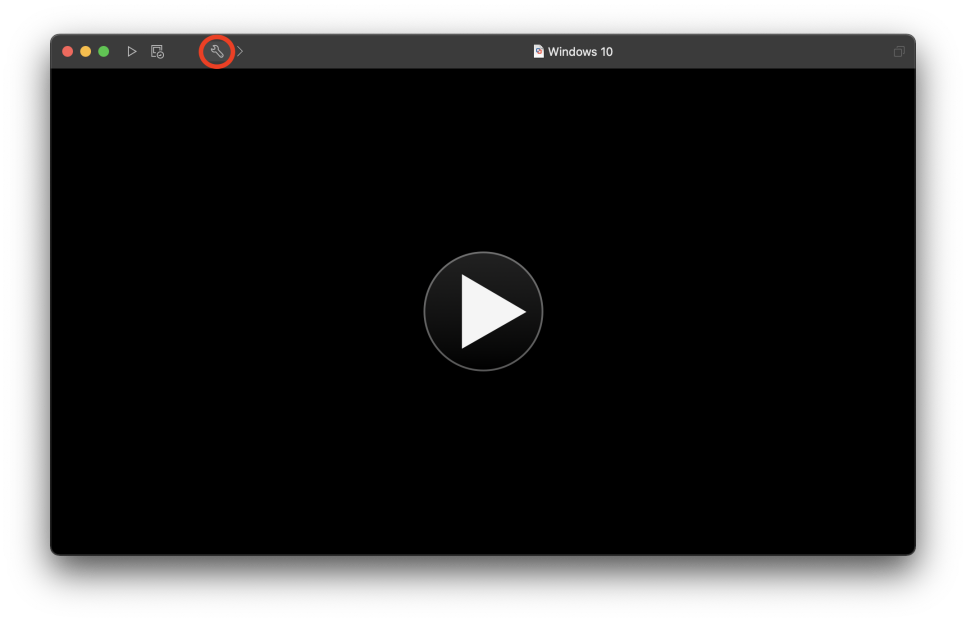
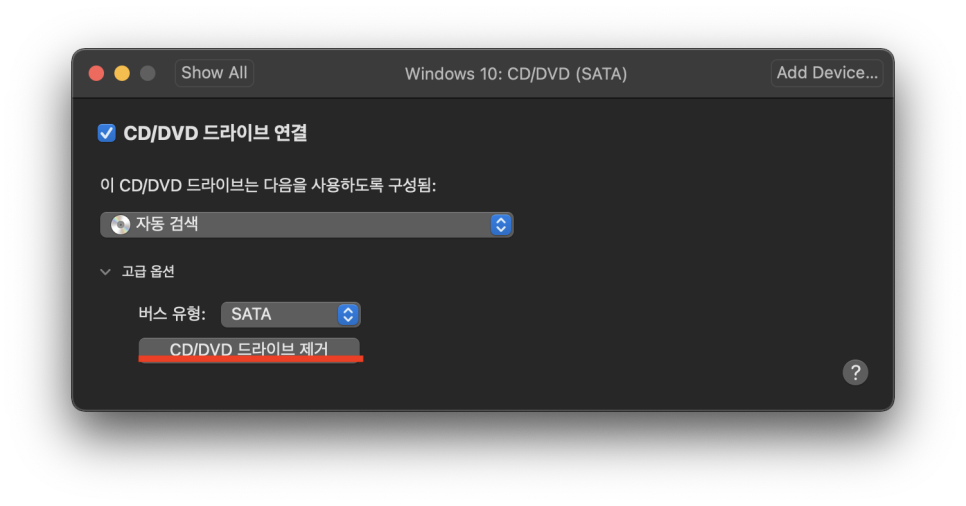
스페너 버튼을 누르면 설정창으로 이동 – VMware 실행 시 cannot connect 어떻게든 하는 문구는 “YES” 버튼을 눌러 들어가도 상관없애지만 없애고 싶다.(사진참고)
설정 – CD / DVD – 드라이브 제거 버튼을 누르면 제거 가능