겨울이 된 지 얼마 되지 않은 것 같았는데 벌써 따뜻한 봄이 다가온 것 같습니다.2022년 올해도 여러분들이 열심히 하는 한 해가 됐으면 좋겠습니다.
올해는 이루고 싶은 모든 것을 꼭 이루어서 항상 잘 되었으면 좋겠어요~!
오늘은 코인 채굴 시리즈의 두 번째 채굴기 프로그램 설치와 업비트 이더리움 지갑 주소 작성입니다.
최근에는 가상화폐 가격이 고점 대비 큰 폭으로 떨어진 상황이라 수익이 이전보다는 줄었지만 가상화폐에 대한 인기는 여전한 것 같습니다.앞으로 다가올 이더리움의 POS 전환과 NFT 시장의 다양한 변화가 기대되는 모습입니다.
1탄에서 소개한 코인 채굴 방법과 준비물에 이어 이번 2탄에서는 채굴 프로그램 설치와 업비트 이더리움 지갑 주소 생성 방법에 대해 알아보겠습니다.
https://blog.naver.com/sungm0417/222621207980 안녕하세요 강남은입니다! 이번 포스팅은 코인 채굴 시리즈 중 최초이며 코인 채굴 방법과 준… blog.naver.com
- 채굴기 프로그램이란?채굴기 프로그램에 앞서 1탄으로 컴퓨터 조립이 완료됐다면 다음으로 컴퓨터 운영체제 설치가 필요합니다.
- 채굴을 주로 하시는 분들의 경우 우리가 자주 사용하는 윈도우와 하이브로스들이 있습니다.
- 윈도우는 사실상 무료지만 하이브로스 월 3달러의 비용이 발생합니다.그러나 4대까지는 무료이므로 작고 소규모로 하시는 분은 사용하셔도 괜찮습니다.
운영체제 설치의 경우 웹 검색 또는 유튜브에 많은 자료가 있기 때문에 따로 쓰지 않습니다.필요하시면 추후 별도로 포스팅해드릴게요~!
지금부터 본격적인 채굴 프로그램을 설치하도록 하겠습니다.채굴 프로그램의 경우, 최초로 마이닝플을 필요로 합니다.
마이닝풀은 다양한 수영장이 많이 있지만 가장 많이 사용되는 이더넷을 기준으로 합니다.
검색창에 ethermine 또는 이더넷을 검색한 후 젤 위에 사이트에 접속하세요.
https://ethermine.org/We host a range of high performance mining pools with servers located in Europe, Asia and North America! Connect your rig in two easy steps and start mining without the need for an account.ethermine.org
가끔 피싱 사이트에 접속하는 분들이 있기 때문에 사이트 주소를 남겨 둡니다.
클릭하셔서 연결하시고 오른쪽 상단의 Start Mining 오렌지색으로 표시된 부분을 클릭합니다.
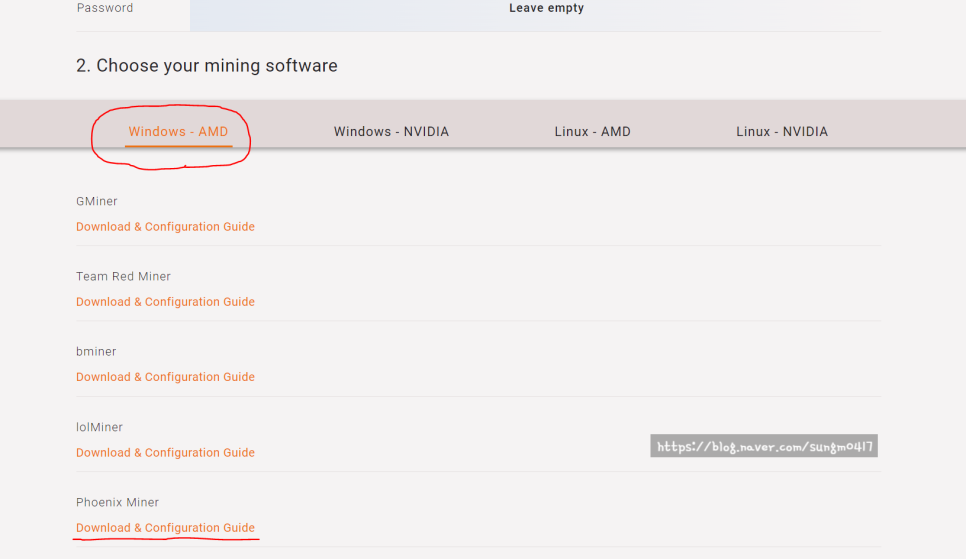
Start Mining을 클릭하면 아래와 같이 4가지 선택사항이 나타납니다.네 가지 선택사항 중에서 본인이 사용하고 있는 운영 체제와 그래픽 카드 제조사에 맞는 프로그램을 선택하십시오.
필자의 경우 라데온 RX5700XT를 사용하고 있기 때문에 Windows-AMD를 선택했습니다.
NVIDIAGFOS 계열의 그래픽 카드를 사용하고 계신 분은, NVIDIA를 선택해 주세요.
부분 프로그램의 경우 이더마인 사이트의 경우 5개 정도의 마이너가 보이는데 이 중 가장 많이 사용되는 피닉스 마이너를 선택했습니다.
스크롤을 내리면 1. Quickstart라는 부분이 보입니다.여기서 Phoenix Miner_5.9d_Windows.zip 이것을 클릭하여 다운로드 해줍니다.
크롬 브라우저를 이용하시는 분에게 오류가 발생하지만 크롬 설정-개인정보 및 보안-보호되지 않음을 선택하시면 정상적으로 다운로드 됩니다.
다운로드가 완료되면 데스크톱에 압축을 풉니다.
피닉스 마이너 폴더에서 빈 공간에 오른쪽 클릭→새로 작성→텍스트 문서로 메모장을 작성합니다.파일명은 start로 해주세요.
Phoenix Miner.exe-poolsl://asia1.ethermine.org:14444-pool2sl://us1.ethermine.org:5555-wal ‘본인 지갑 주소’ pause
다음으로 메모장을 열고 메모장 안에 상단의 문구를 복사하여 붙여넣고 “본인의 지갑 주소”를 입력하세요.
저장 후 start.txt 파일의 확장자 이름을 start.bat으로 변경해야 합니다.start.txt 파일을 오른쪽 버튼으로 클릭하고 start.bat으로 전환하여 파일을 실행시킵니다.
이후 New Job이라는 코만도와 함께 이어진다면 채굴이 시작되었기 때문에
만약 이 창이 열리지 않거나 바로 꺼졌다면 백신이나 다운로드 과정에서 문제가 있었으므로 다시 한 번 확인해보시길 권장합니다.
백신의 경우 exe 파일을 바이러스로 인식하여 실행하지 못할 수 있으므로 윈도우 디펜더, 알약, V3 등 모두 예외 설정을 해주시기 바랍니다.
여기까지 오신 것만으로도 80%가 완료된 겁니다. 나머지 세팅값과 채굴을 위한 최적의 프로그램 세팅만이 남아 있습니다.
2. 업비트 지갑 주소 작성하기
우선 지갑 주소 생성에 앞서 채굴된 코인을 본인 계좌로 전송하는 방법에는 몇 가지 단계가 있습니다.이전에는 채굴, 이더리움 지갑, 업비트, 본인 계좌 방식이었습니다.
하지만 최근에는 채굴→업비트 계좌로 바로 전송되는 방식을 가장 선호하는 추세로 바뀌고 있습니다.
이러한 방식의 장점으로는 1. 수수료가 이중으로 발생하지 않는다.2. 수동으로 직접 출금하지 않아도 일정량이 채굴되면 자동으로 출금된다.
물론 장점만 있는 것은 아닙니다.
기존 방식을 고수하는 분의 경우 그 이유.1. 거래소 업데이트상의 이유로 본인의 입금 주소가 변경된 사례가 있다.
갑자기 변경하는 것이 아니라 변경 전에 거래소 측에서 알려드리니 공지사항 확인만 잘 해주시면 됩니다.
대부분의 채굴의 경우 이더넷에서 업비트 계좌로 자동 전송으로 세팅해 두는 경우가 많습니다.
그럼 업비트 지갑 주소 작성에 대해 알아보겠습니다.
먼저 업비트에 로그인 후 입출금을 클릭합니다.그다음에 이더리움을 클릭합니다.
입금주소 작성 또는 이더리움 입금주소 사본을 클릭합니다.
입금주소의 경우 이더리움 코인에 대한 입금주소이므로 주의해야 합니다.그런 다음 위에서 나온 채굴 프로그램의 전자지갑 주소에 붙이기만 하면 됩니다.
전자지갑 주소의 경우 ethermine.org:14444-wal 이 부분에 붙인다.test-proto3-amd 이렇게 되어 있으니 해당되는 부분에 입력해 주세요.
이제 모든 준비가 끝났습니다.
남은 셋팅과 채굴을 더 쉽게 할 수 있는 프로그램에 대해 3편으로 알아보도록 하겠습니다~! 읽어주셔서 감사합니다.
3탄에서는 채굴을 더 쉽게 해주는 프로그램 설치 및 채굴기 세팅으로 돌아옵니다.
#이더리움 #이더리움채굴 #비트코인채굴 #채굴하는방법 #채굴 #채굴하는방법 #업비트 #두나무 #레이븐 #이더리움캐시 #채굴수익 #이더리움채굴수익 #채굴전기세