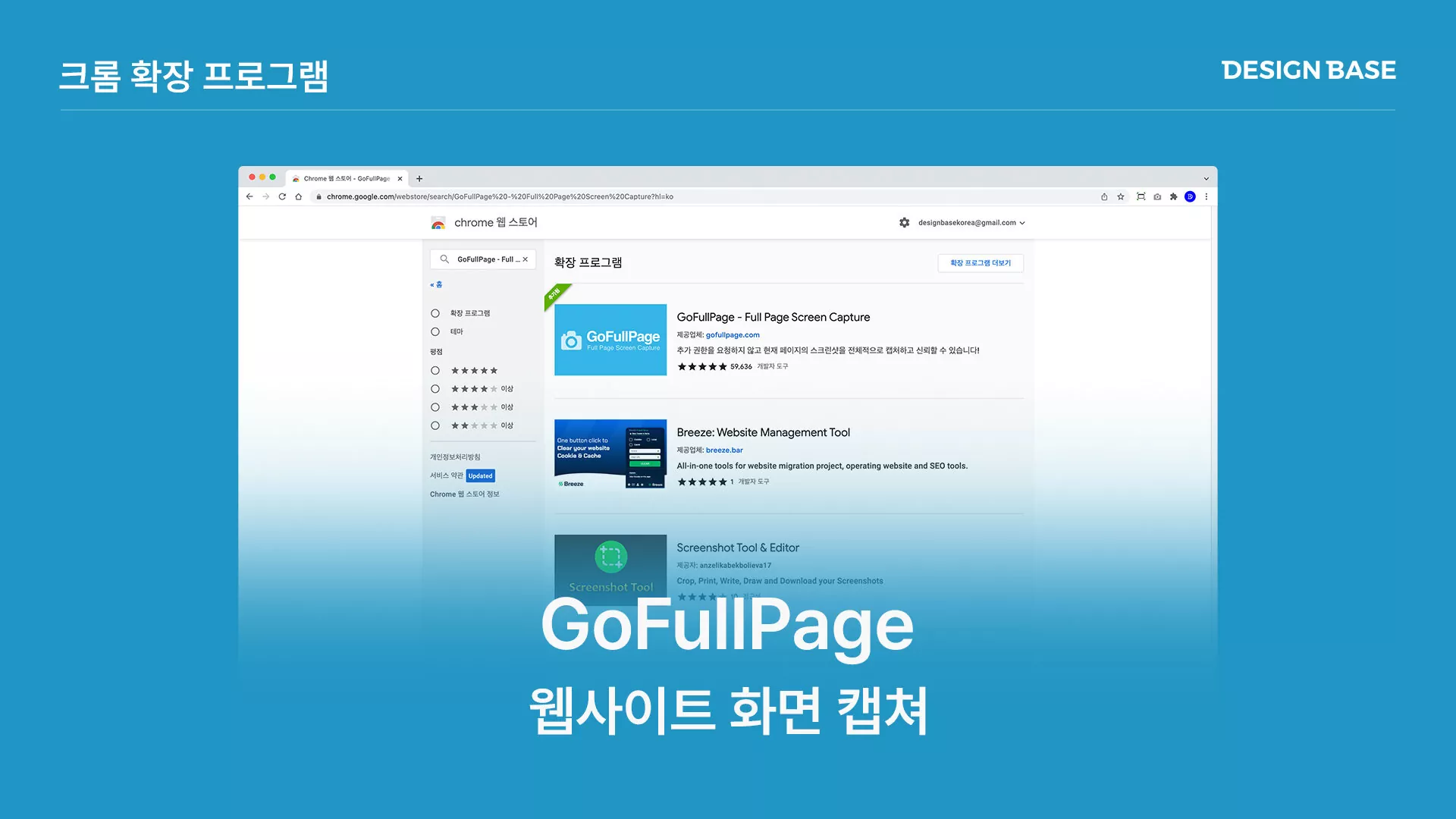
스크롤 캡처 크롬 확장 프로그램 GoFullPage

Windows 10에서 pc 화면을 캡처할 때 일반적으로 사용하는 방법은 키보드 프린트 스크린(Print Screen) 키를 사용하거나 Windows Shift+S를 사용합니다. 이 기능은 현재 표시된 창이나 부분 캡처가 가능하지만 스크롤을 다운로드할 수 있는 긴 페이지는 캡처되지 않습니다. 이때 스크롤 캡처해서 긴 페이지 전체를 저장할 수 있는 방법이 있습니다. 오늘은 이 스크롤 캡처에 대해 글을 올리도록 하겠습니다.간단하게 정리하면 크롬 확장 프로그램(GoFull Page)을 설치하고 클릭만 하면 전체 화면 캡처가 가능합니다.

스크롤 캡처 크롬 확장 프로그램(GoFull Page)으로~

먼저 크롬 확장 프로그램을 설치하는 방법부터 살펴보겠습니다. [크롬웹스토어]에서 확장 프로그램 설치

구글 창 아래에 [웹스토어]가 보이면 클릭하거나 상단 북마크 바에서 앱 표시 아이콘(9개 점)을 클릭합니다.보이지 않으면 검색창에서 [크롬 웹사이트]로 검색하여 이동합니다.

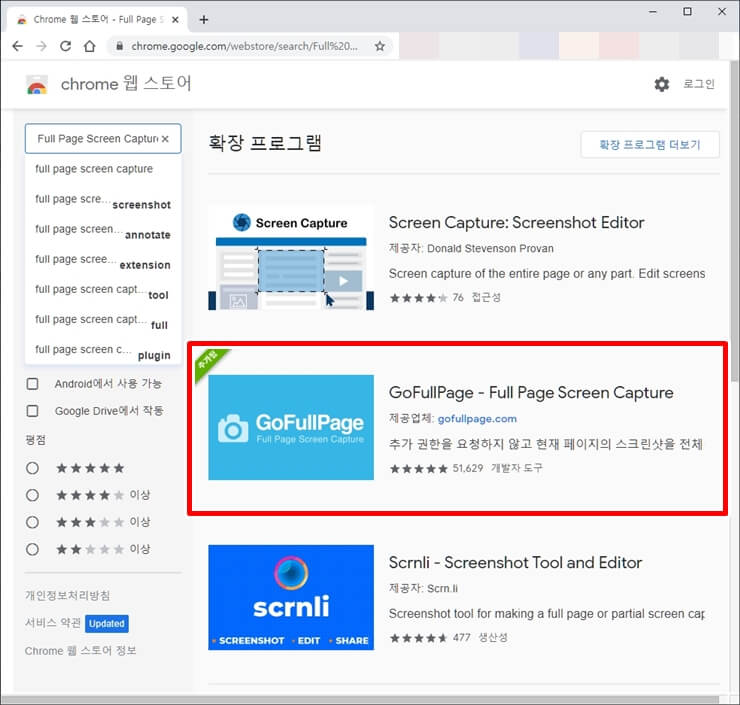
크롬 웹사이트에 연결된 화면입니다. 검색 창에 [gofullpage]를 입력하여 확장 앱을 검색합니다.

[GoFull Page] 확장 프로그램을 클릭합니다.
이 화면에서 [Chrome에 추가]를 클릭한 후 [확장 프로그램에 추가]를 클릭합니다.확장 프로그램에 추가는 되었는데 아직 볼 수가 없어요.
퍼즐 모양의 확장 프로그램 아이콘을 클릭하면 방금 추가한 GoFull Page 확장 프로그램이 나타납니다. 여기서 핀 모양의 [고정]을 클릭하여 아이콘을 표시합니다.
이렇게 퍼즐 모양의 확장 프로그램 왼쪽에 카메라 버튼이 보이면 캡처할 때 편리하게 사용할 수 있습니다.긴 웹 페이지를 스크롤 캡처하는 방법네이버 긴 웹페이지 캡쳐해볼게요.오른쪽 스크롤 바가 일부 보이고 있기 때문에 페이지가 상당히 긴 것을 알 수 있지요.이때 카메라 버튼 모양의 아이콘 [GoFull Page] 아이콘을 클릭합니다.GoFull Page 로딩 화면이 잠시 표시됩니다.전체 화면 미리보기가 진행되고 우측 상단에 다운로드 할 수 있는 아이콘이 보입니다.pdf와 png 이미지 파일로 저장할 수 있습니다.저장하면 내 PC 다운로드 폴더에 저장됩니다.① 이미지 파일로 저장 클릭②왼쪽 하단에 다운로드된 파일이 표시됩니다. 오른쪽 팝업 내리기 버튼을 누릅니다.③ [폴더 열기]를 클릭하면 이미지 파일이 저장되어 있음이 표시됩니다.제가 사용해보니 크롬 확장 프로그램을 한번 설치해두면 클릭 한 번에 스크롤 캡처가 가능해서 매우 편리했습니다. 반면 캡처할 때 조금 기다려야 하는 불편함은 조금 있었지만 일반적으로 보이는 화면을 캡처하거나 일부를 캡처하는 방식과는 달리 긴 페이지를 캡처할 일이 있을 때 유용한 기능이라고 생각됩니다.이상 오늘은 pc를 사용하여 긴 페이지의 글을 캡처할 일이 있을 때 크롬 확장 프로그램 GoFull Page에서 스크롤 캡처 기능을 하는 방법에 대해 배웠습니다.궁금하실 때 네이버 톡톡하세요!궁금하실 때 네이버 톡톡하세요!