넷플릭스 동시 자막 설정 영어 공부
안녕하세요^^
저는 그래도 회화나 듣기가 어렵지는 않은 편이지만 미국에 가서 공부하려고 하면 완전 마스터를 하려고 한창 회화를 배우다가 코로나가 터져서
미국에 가서 공부를 못할지도 모른다는 생각에 기분이 좀 안 좋아서 한동안 수수방관하고 있었어요.
그러다가 다시 시작해보려고 찾아보니 넷플릭스에 동시 자막으로 설정해보는 방법이 있더라고요.
넷플릭스 동시 자막 설정 영어공부처럼 설정하고, 무료로 미드필더를 공부합시다!
먼저 인터넷 브라우저는 크롬(CROME)을 사용해 주세요. 그냥 일반 인터넷에서는 사용할 수 없어요!
크롬이 다운로드되지 않았다면 다운로드를 먼저 실행해주세요!
▼ 다운로드 ▼
Chrome은 빠르고 안전하고 사용하기 쉬운 웹 브라우저입니다. 안드로이드용 크롬은 맞춤형 뉴스 기사, 즐겨찾기 사이트로 빠르게 이동하는 링크, 다운로드 항목을 제공하며 구글 검색과 구글 번역이 내장되어 있습니다. 지금 다운받아 친숙한 Chrome 웹 브라우저 환경을 사용 중인 모든 기기에서 즐기시기 바랍니다. 빠른 탐색과 자동 완성: 입력하자마자 보여지는 맞춤 검색 결과에서 원하는 내용을 선택하여 이전에 방문했던 웹 페이지를 빠르게 탐색하십시오. 자동완성 기능으로 양식을 빠르게 작성할 수도 있습니다. 시크릿 play.google.com
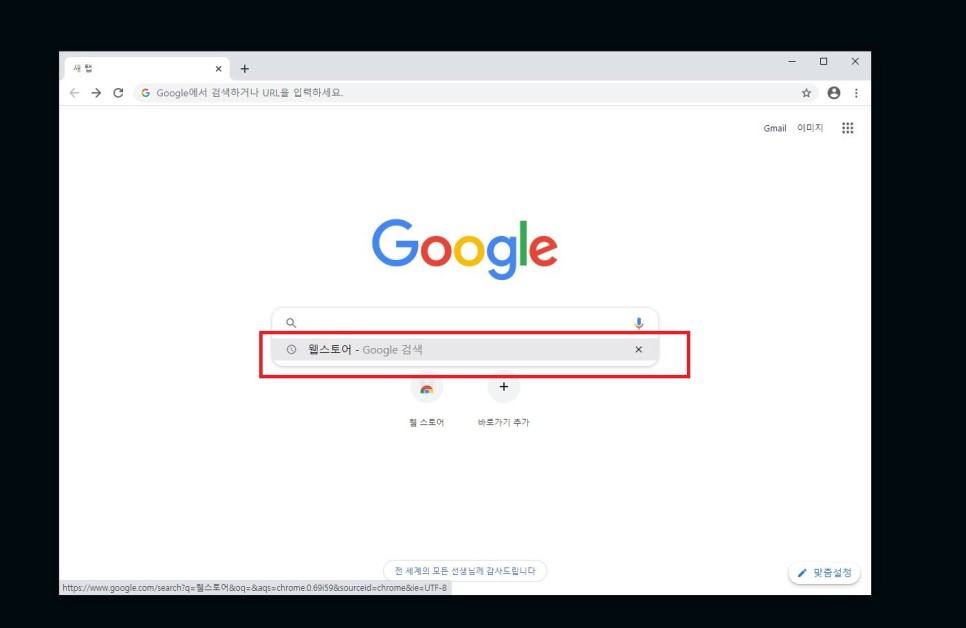
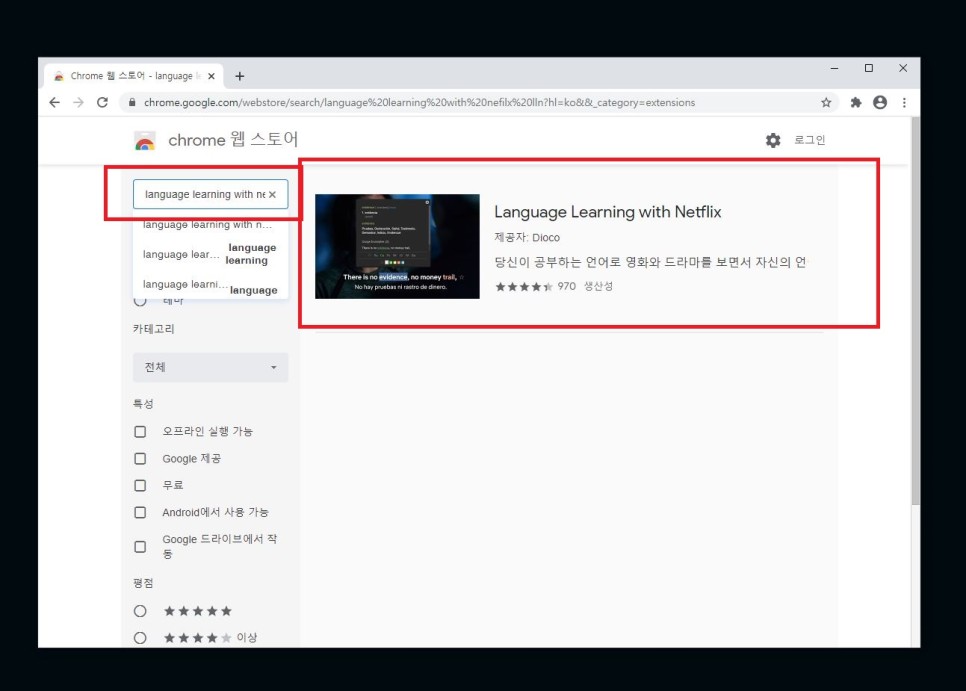
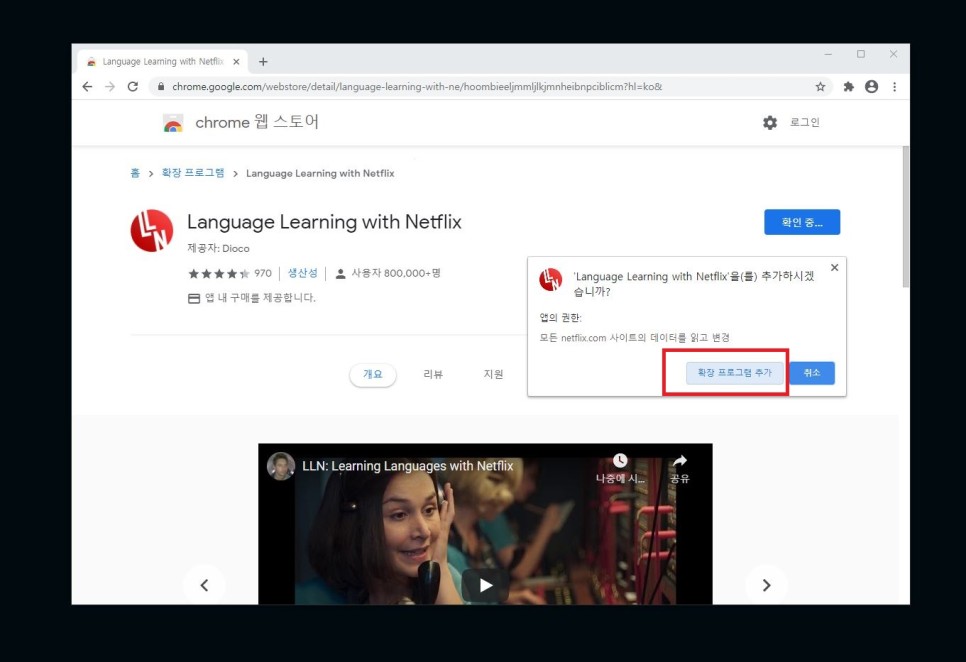
그 후 크롬에서 ‘웹스토어’로 이동해주세요!일반적으로 크롬을 다운로드하면 메인 화면에 웹스토어가 있지만 없으면 검색창에 웹스토어를 검색하세요.
왼쪽 상단 검색창을 LLN으로 검색, 클릭
아래쪽에 링크가 있기 때문에 이쪽에 가서 다운로드 하셔도 됩니다.
▼ 다운로드 ▼
당신이 공부하는 언어로 영화와 드라마를 보면서 자신의 언어력을 즐겁고 효과적인 방법으로 향상시키세요.chrome.google.com
크롬에 들어가서 다운로드 할 때까지 동영상으로 올려봤어요.참고바랍니다。 ^^
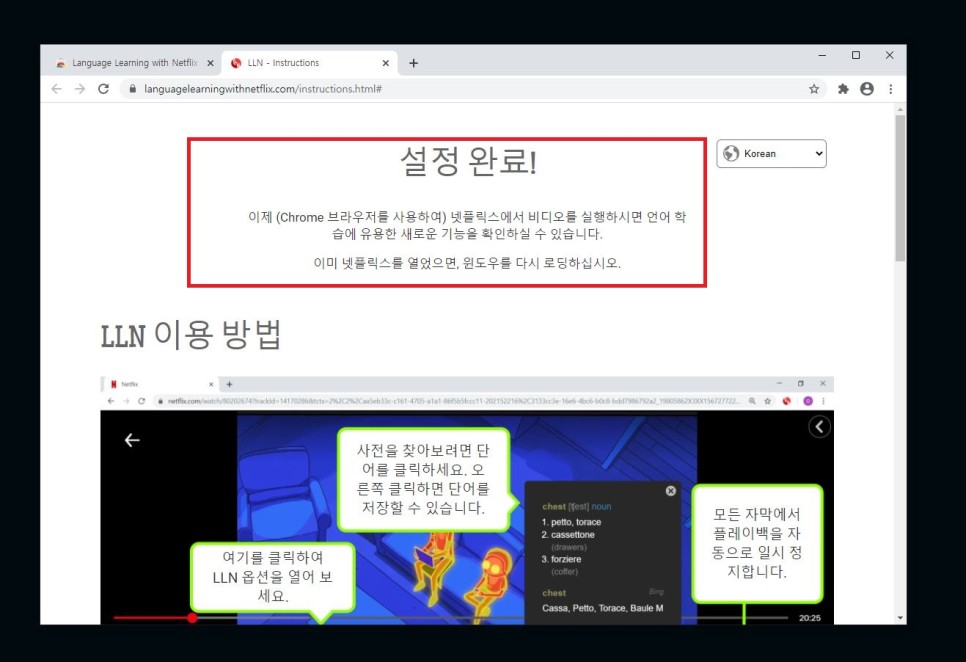
확장 프로그램을 추가 클릭해주세요.
그러면 설치가 되는 거예요. ^^
그러면 바로 설정 완료라고 표시됩니다.
따로 지우거나 하지 않아도 넷플릭스를 켜면 자동으로 설정이 완료되어 있습니다!
크롬으로 넷플릭스를 켰을 때입니다.기본 브라우저를 열면 안 되더라고요.이건 크롬 확장 프로그램이라서 그런 것 같아요!
아래쪽에 설명이 나오는데 간단하게라도 제가 설명드릴게요!
넷플릭스 동시 자막 설정 영어공부
예전에는 스크립트 어디선가 구해서 그걸 보고 돌아갈 수 없어서 마우스로 눌렀는데 정말 편해졌어요. 세상이 나도 뭔가 공부하는 맛이 나네요~!
넷플릭스로그인해주세요.넷플릭스는 처음 가입하면 30일 무료로 요금이 청구되니 관심있으면 가입! 하세요.저는 넷플릭스로 만든 드라마나 영화도 퀄리티가 정말 좋아서 좋았습니다.그래서 공부도 겸해서 보고 있는데, 저는 실용성 가격!
로그인해주세요.좋아하는 영화나 드라마를 틀어주세요.
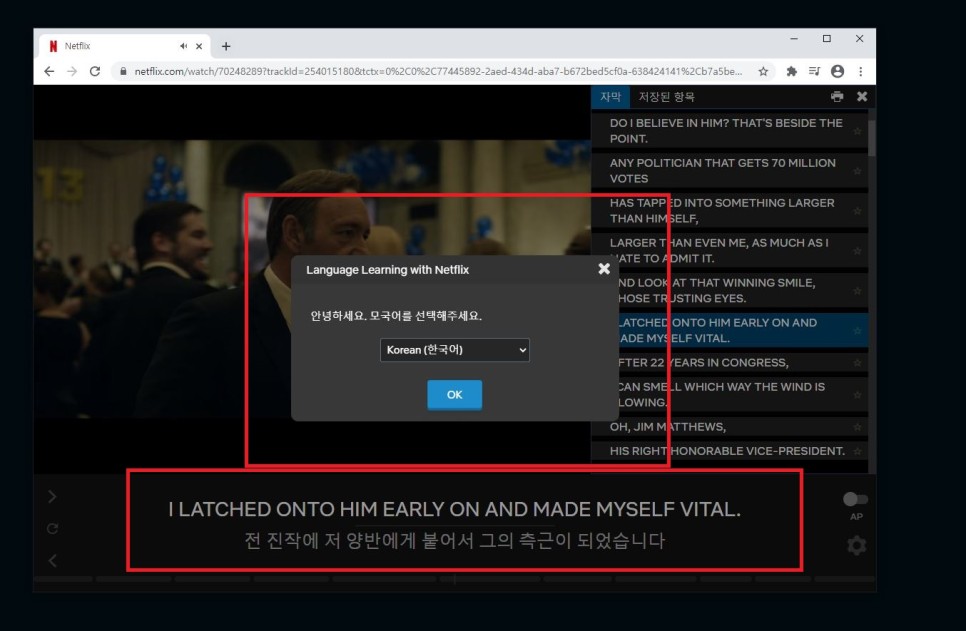
모국어,한국어로선택하면끝의한국어와영어가동시에나오는게보이죠?
기능에 대해 자세히 설명합니다.
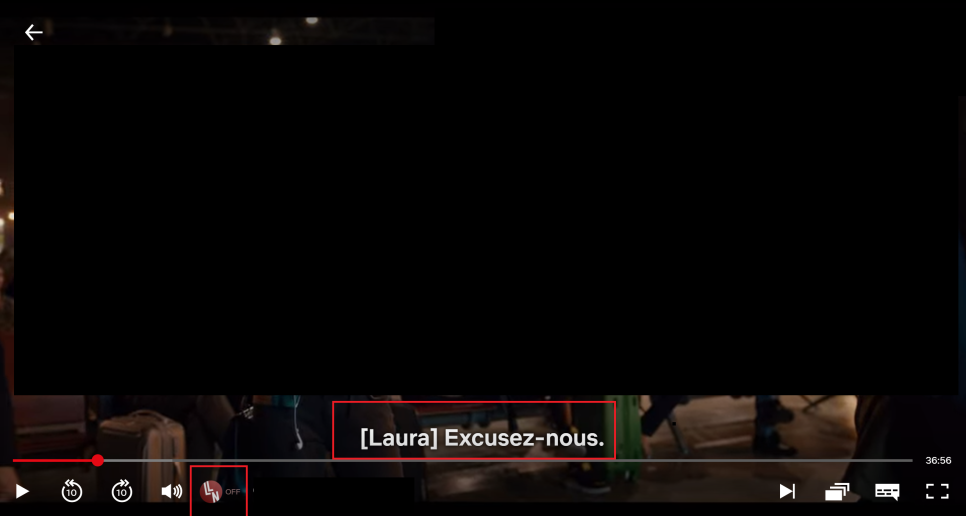
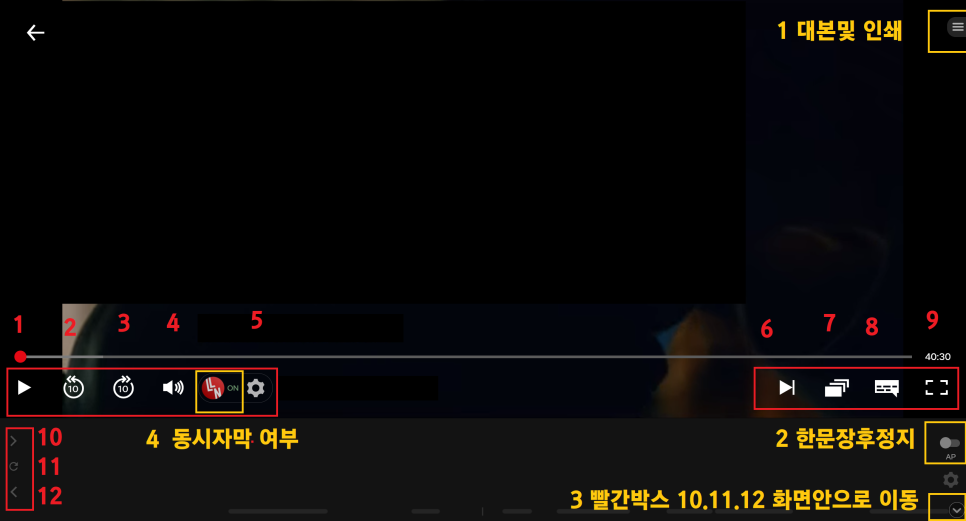
빨간색 박스 1~12까지는 다들 잘 썼기 때문에 간단하게 설명하셔도 될 것 같아요.
노란 박스 1~4까지는 하나씩 설명하는 것이 좋을 것 같아서 ^^ 구체적으로 설명하겠습니다.
붉은 상자
1 번 = 정지 재생 (정지 spacebar) 2 번 = 10 초 후 3 번 = 10 초 후 4 번 = 무음
▼5번=설정▼
6 번 = 다음 번 (단편은 이 키가 보이지 않는다) 7 번 = 시즌 회 (EX) 시즌 1~9까지라면 목록이 보인다)
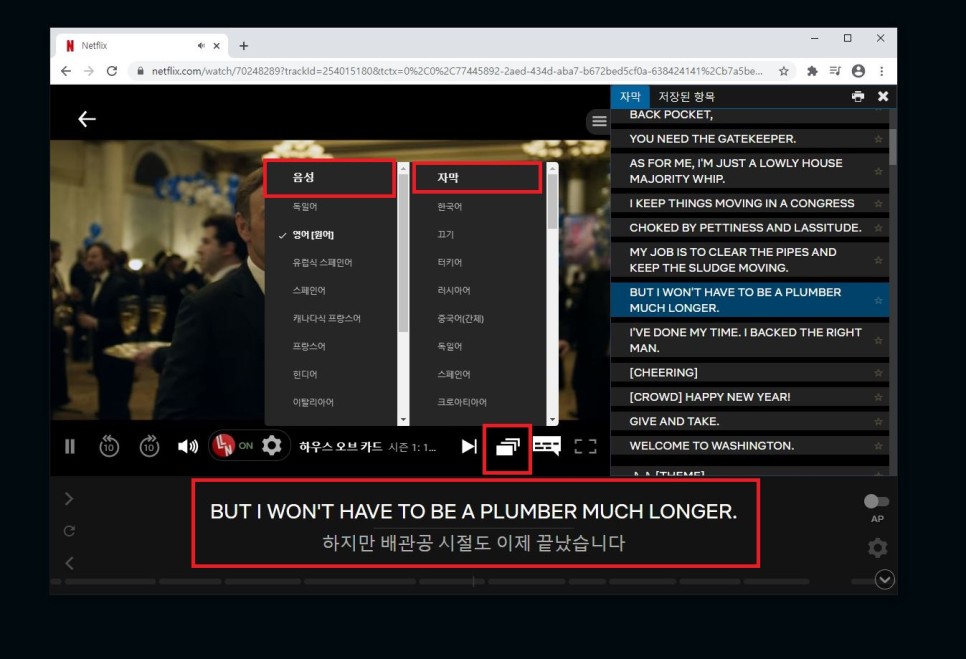
▼8번= 음성언어, 자막언어 설정▼
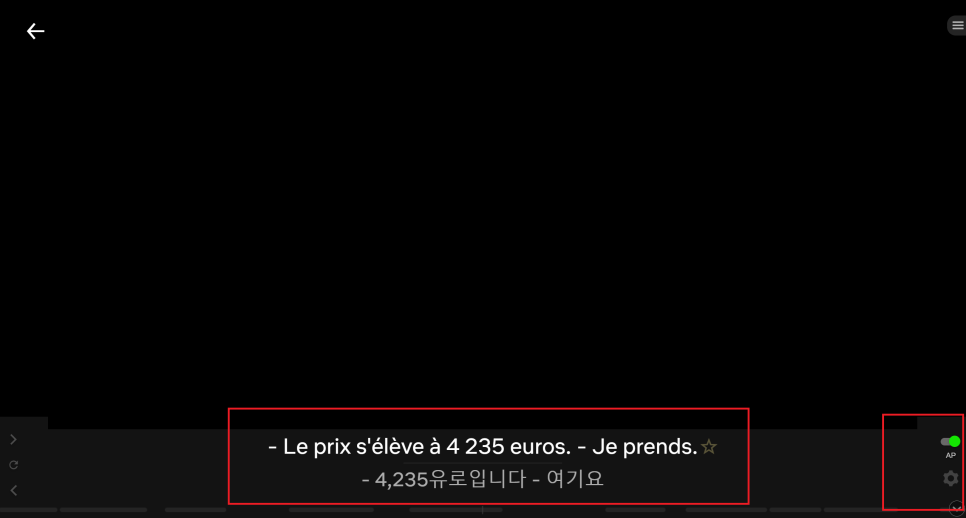
9번 = 전체 화면 10번 = 이전 자막 11번 = 현재 재생 대사 반복 12번 = 다음 자막
이렇게 간단하게 사용할 수 있어요.노란 박스 안에 든 것도 사용하면 어떤 것인지 알 수 있는데 구체적으로 알고 사용하면 더 좋을까요.^^
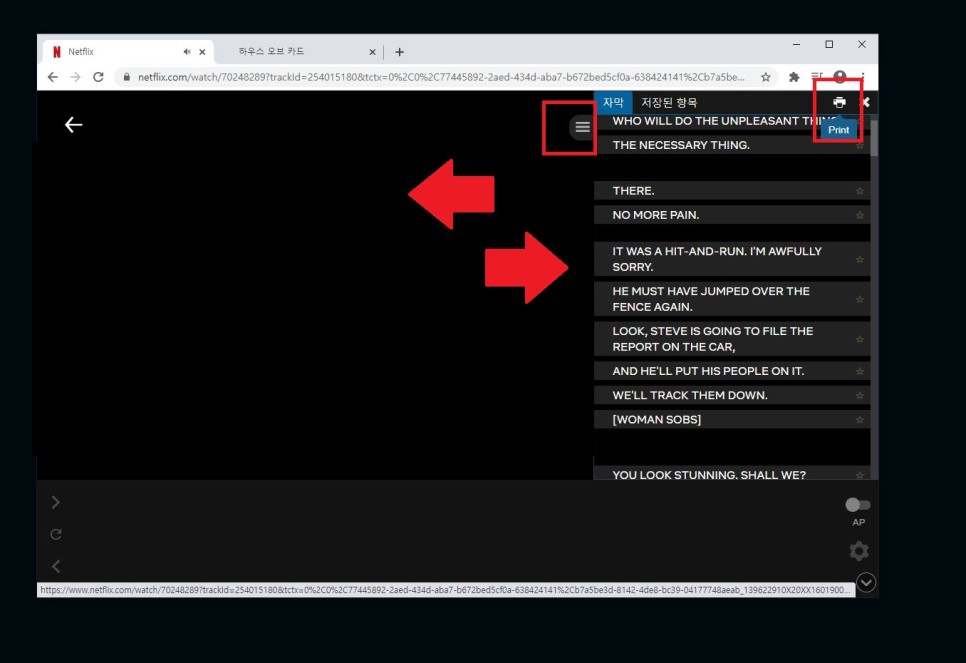
노란 상자 1 현재 나와 있는 자막이 스크립트 형식으로 나오고 창
왼쪽 3줄 보기를 누르면 화면에서 작은 스크립트가 오른쪽으로 나올지 안 나오게 해둘지를 설정할 수 있습니다.(아래쪽에도 동시자막이 나와있어서 닫아두는게 좋을것같아요)!)
Print를 복사기 모양을 누르면 대본을 인쇄할 수 있어요! -> 이게 정말 좋은 것 같아요!

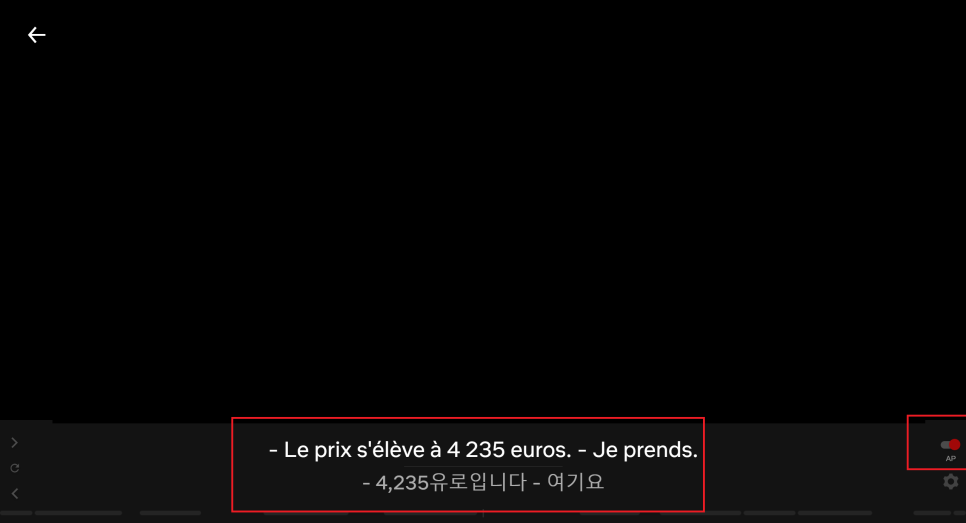
노란색 박스2 화면에 나오는 문장이 끝날 때 정지하는 기능입니다.
on 상태라면 문장이 끝나면 자동으로 정지하고 다음 대사로 넘어가려면 키보드에서 spacebar 또는 오른쪽 화살표 표시를 누른 후 다음 대사로 넘어갑니다.
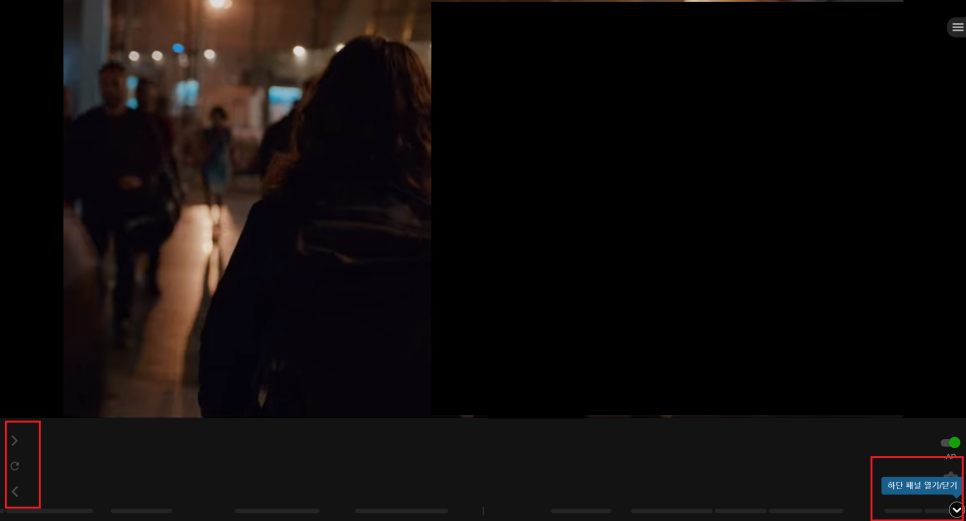
노란 박스 3 하단 패널을 열고 닫는데
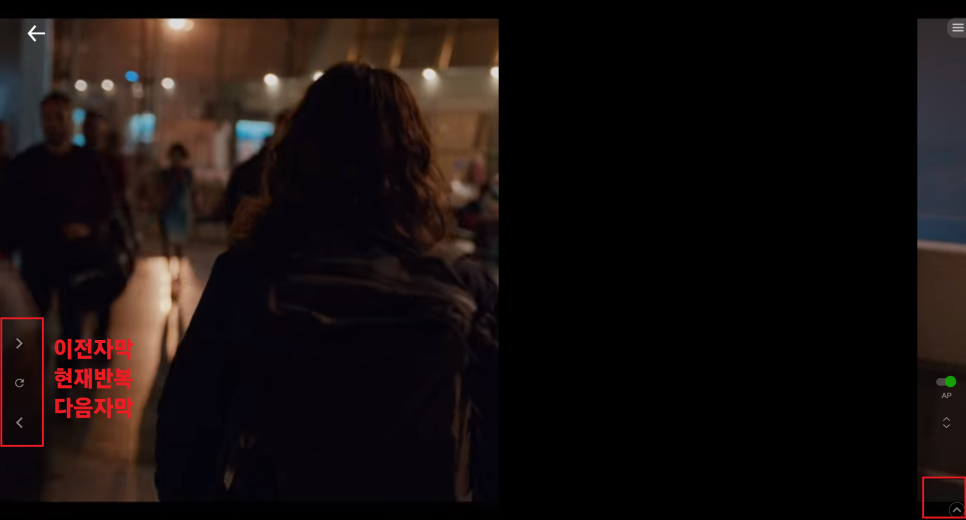
한마디로 이전 자막 듣기, 현재 자막 반복 다음에 자막 듣기로 넘어가는 버튼을 화면 밖 또는 화면 안으로 옮기는 겁니다.
개폐에 따라 화면 안에 버튼이 들어가 있어서 차이가 있죠?
동시에 자막도 화면속으로 들어옵니다! 참고해주세요!
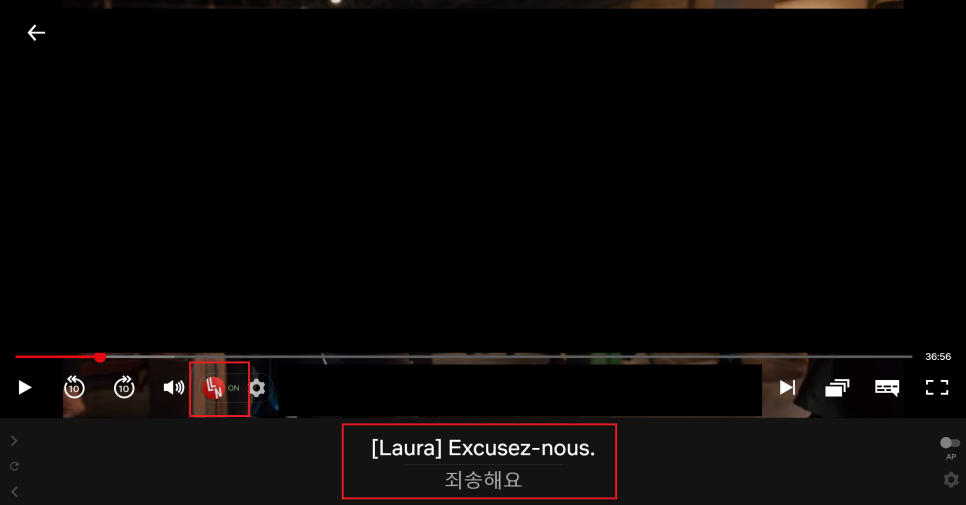
노란 상자 4
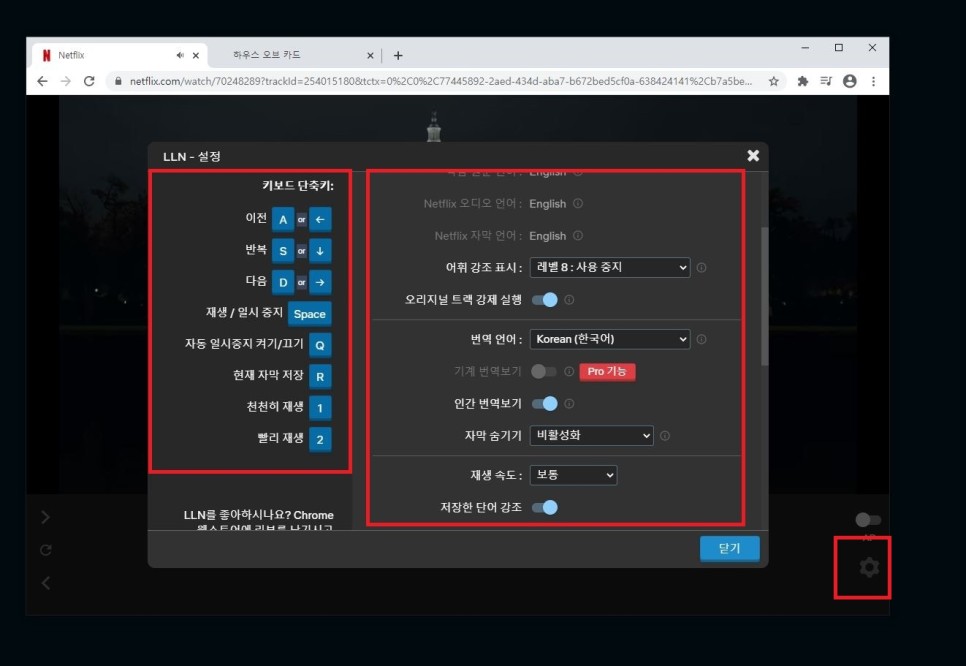
LLN이라고 적힌 키를 누르면 on상태라면 동시자막이 나오고 off라면 동시자막상태가 아니라 오직 원화만 나옵니다 on/off로 설정하면 됩니다
오늘은 넷플릭스 동시 자막 설정 영어공부 실천의 한 단계 스태프를 밟아봤습니다.
넷플릭스가 캡쳐해도 다 까맣거든요. 그래서 혹시 문제가 생길까봐 화면을 전부 검은색으로 진행했어요.보기에는 더 집중하실 거예요.
설정해놓고 공부해야죠.저도 봤던 거 다시 이렇게 보면 내용도 이해하면서 원어민이 발음하거나 잘하는 언어를 들으면서 좀 더 로컬로 말할 수 있는 그날까지 열심히!! 해봅시다 우리! 유용한 정보로 내일 다시 돌아올게요. ^^