이미 블로그에서 여러 번 얘기했듯이 저는 영화관에서 일하고 있습니다 89석 그리고 47석 규모의 영화관이 2개 있는 작은 영화관에서 바쁠 때는 매표소 직원 업무를, 덜 바쁠 때는 매니지먼트 그리고 마케팅 업무를 담당하고 있는데요.
극장에서 일하기 때문에 확실히 개봉영화는 꼭 보던데요. 자연스럽게 영화 관람 횟수가 많아지면 넷플릭스나 와처 플레이 등 OTT 서비스 이용률이 낮아지고 있습니다.
그러던 중 올 1월 말 설 연휴를 기점으로 ‘코로나19 바이러스’ 사태가 터지면서 극장은 이달 말일까지 휴관하게 됐는데요.
그래서 넷플릭스에서는 자연스럽게 영화, 드라마 등의 VOD를 보고 있습니다. 아이패드, 엑스박스원엑스, LG 4K UHD TV를 통해서요 요금제를 과거 구독한 4K 요금제로 결제했습니다. 이 요금만으로 4K 해상도에 HDR 화질 선택도 가능하고 다른 가족 구성원들과의 동시 접속도 원활합니다.
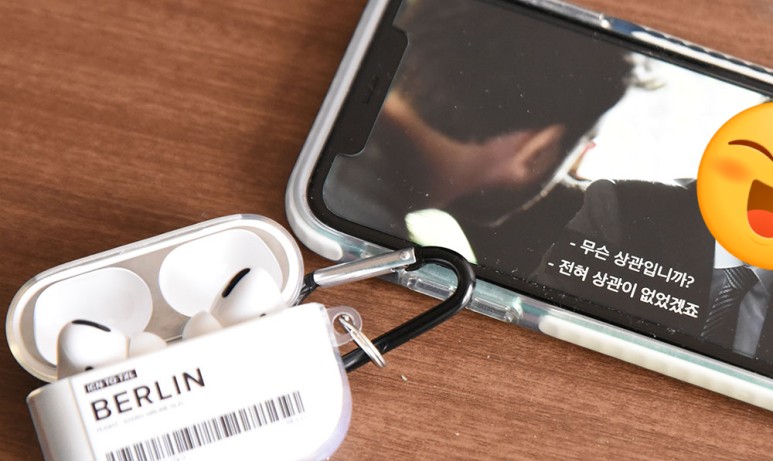
여러 디바이스 중 넷플릭스를 가장 많이 사용하는 디바이스는 아이러니컬하게도 (4K와 관계없는) 아이패드 프로 2세대와 (4K HDR과 관계없는) 아이폰11입니다. 오늘은 아이폰, 아이패드에서 넷플릭스를 볼 때 자막 크기와 색깔, 글꼴을 바꾸는 방법에 대해서 알아보도록 하겠습니다.
참고로 아래 스크린샷은 모두 아이폰 넷플릭스, 설정앱입니다. 아이폰이나 아이패드나 설정방법이 동일하기 때문에 블로그 게시물에 가장 적합한 길쭉한 iOS버전의 스크린샷을 공유하고 있습니다.
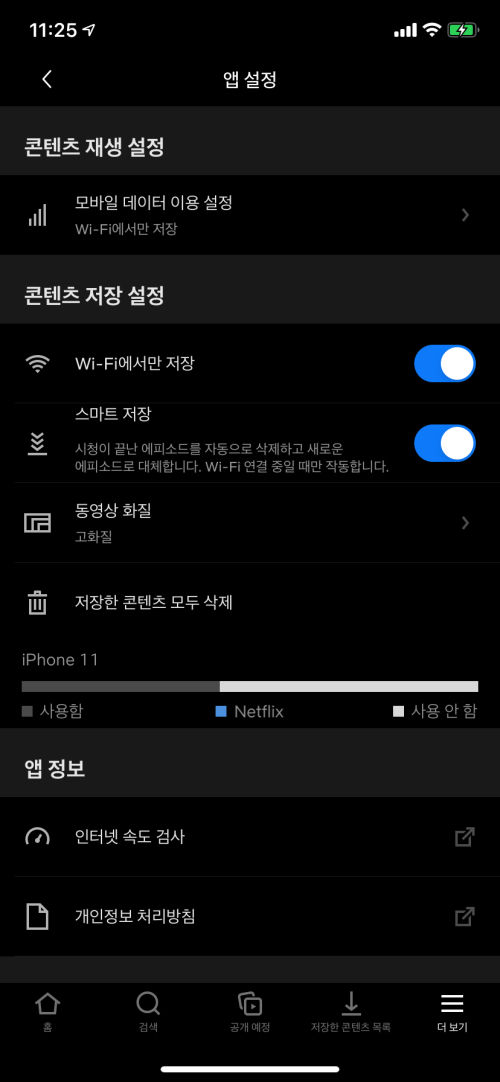
사실 Netflix App에는 다양한 기능을 지원하는 설정 메뉴가 존재합니다. 콘텐츠의 재생 및 다운로드를 Wi-Fi만으로 할 것인지 셀룰러 네트워크(LTE, 3G)로 할 것인지 동영상 화질을 표준으로 할 것인지 고화질로 할 것인지를 선택할 수 있습니다.
그리고, Netflix 앱내의 저장소에 다운로드한 컨텐츠를 한 번에 삭제할 수 있어 Netflix 앱이 접속하고 있는 네트워크망의 속도도 체크할 수 있습니다. 와이파이 또는 LTE 셀룰러 네트워크를 말이죠.
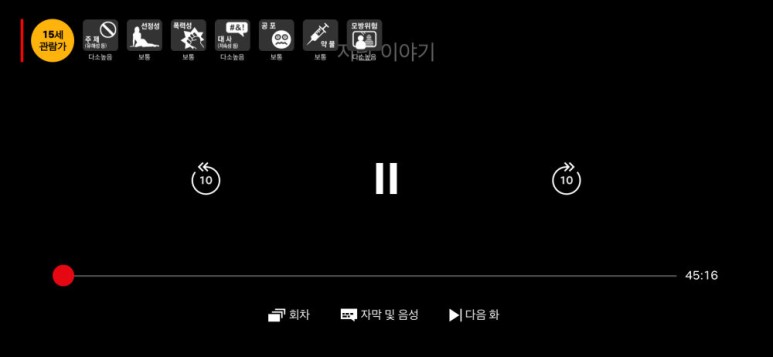
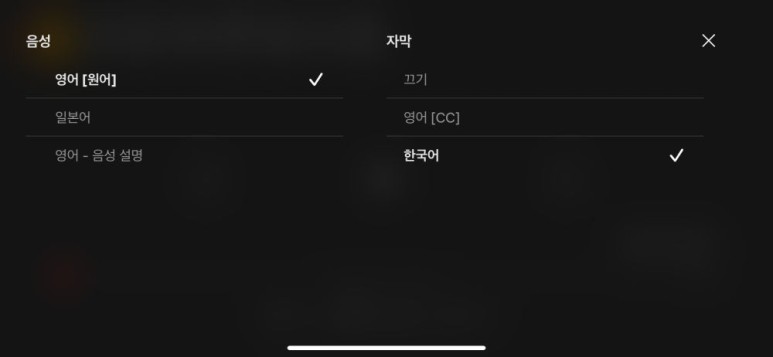
단지, 설정에서도 동영상 플레이어에서도 자막 첨부의 설정은 꽤 간소화 되어 있습니다만. 음성 언어와 자막 언어를 선택하는 것 이외에는, 조정할 수 있는 것이 없습니다. 자막의 크기, 색, 폰트등의 항목은, 앱에서는 설정할 수 없습니다.
그래서 넷플릭스 고객센터 검색을 해보면 아이폰이나 아이패드로 설정을 해놓아야 한다는 설명을 접하게 되었습니다. iOS, 아이패드 OS설정 어플리케이션에서 하셔야 되는데, 이는 앱이 아니고 디바이스 별로 설정을 하셔야 한다는 이야기입니다. 집에서 가족 공통으로 쓴다면 한번쯤 미팅해야겠네요. 응?
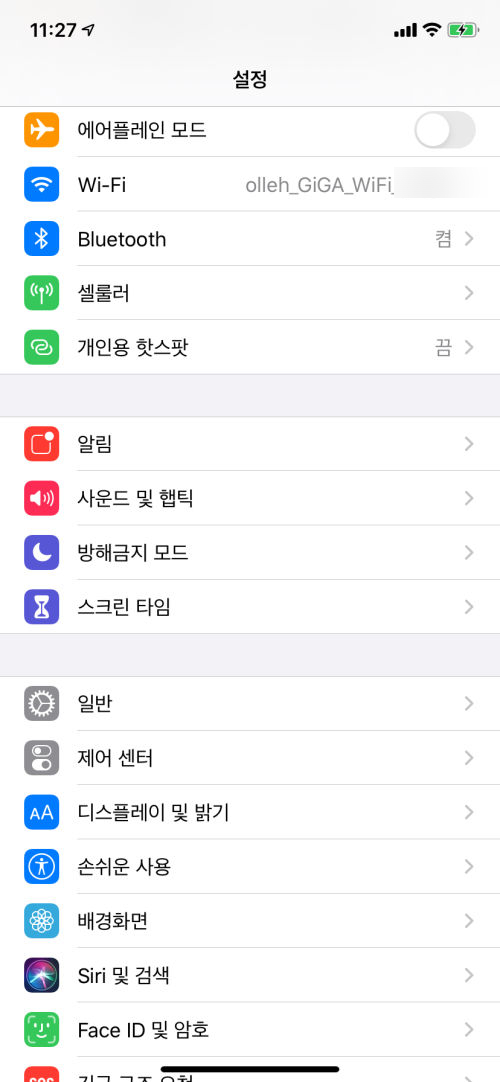
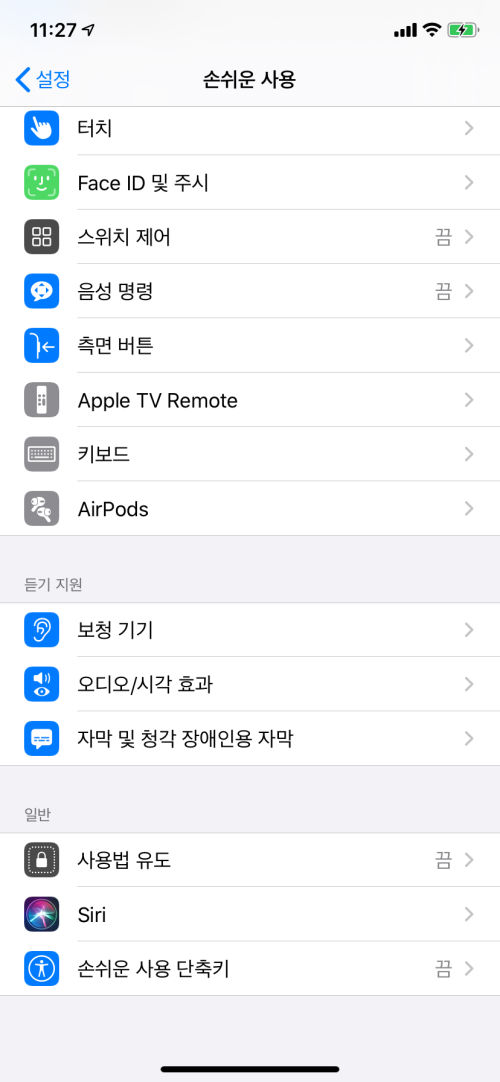
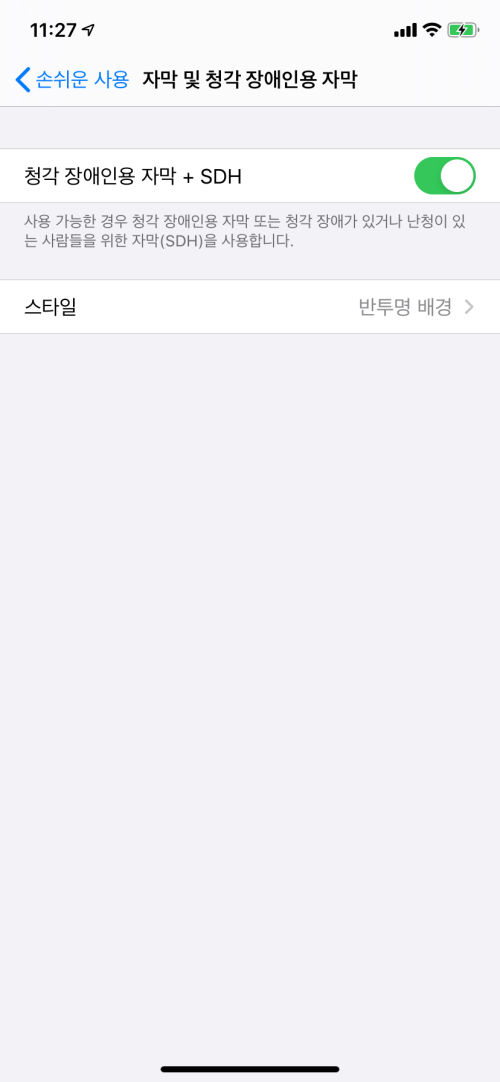
넷플릭스 앱의 글자막 크기와 폰트, 색상을 바꾸려면 아이폰 또는 아이패드 설정 앱을 실행합니다. 잠시 후 3번째 섹션에 있는 “편리한 사용”이라는 텍스트 메뉴를 클릭합니다. 손쉽게 사용 페이지에서 두 번째 ‘듣기 지원’ 섹션에 있는 ‘자막 및 청각장애인용 자막’ 텍스트 메뉴를 선택합니다.
이윽고 이동하는 「자막 및 청각 장애인용 자막」에서, 「청각 장애인용 자막+SDH」라고 쓰여진 메뉴의 스위치를 활성화 시킵니다. 하단의 ‘스타일’ 이라는 텍스트 메뉴를 클릭하여 자막 스타일을 변경합니다.
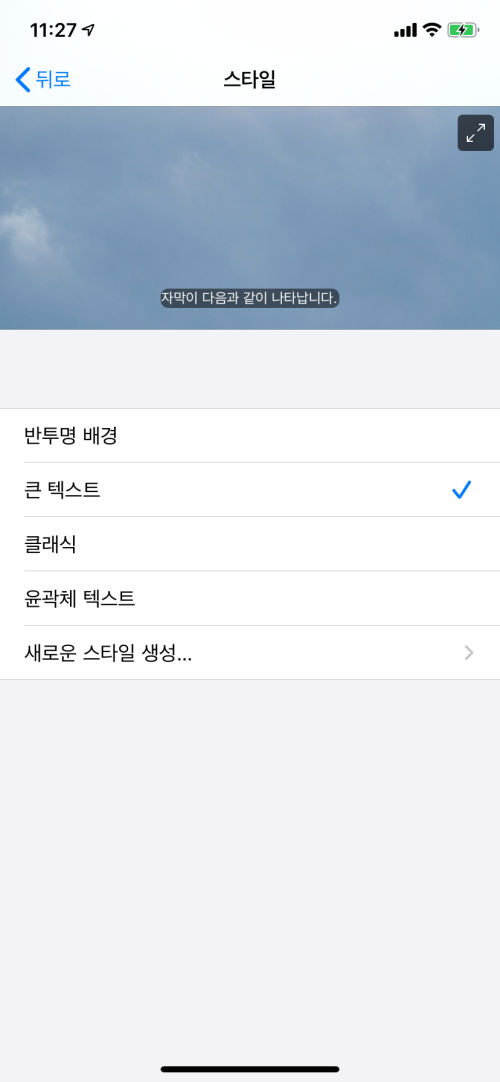
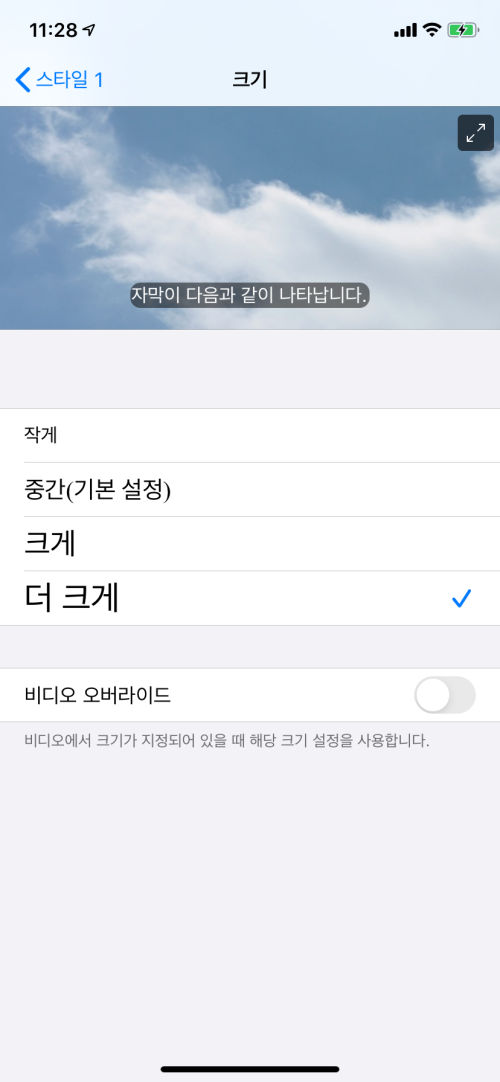
먼저 이 설정으로 자막 스타일 프리셋 4개 중 하나를 선택할 수 있으며 텍스트의 크기와 글씨체, 배경, 색상을 선택할 수 있습니다. 여기에서 사용자의 취향에 맞게 자막을 맞춤화하려면 하단의 “새로운 스타일 만들기” 버튼을 눌러 텍스트의 크기를 더 줄이거나 더 크게 조절할 수도 있습니다.
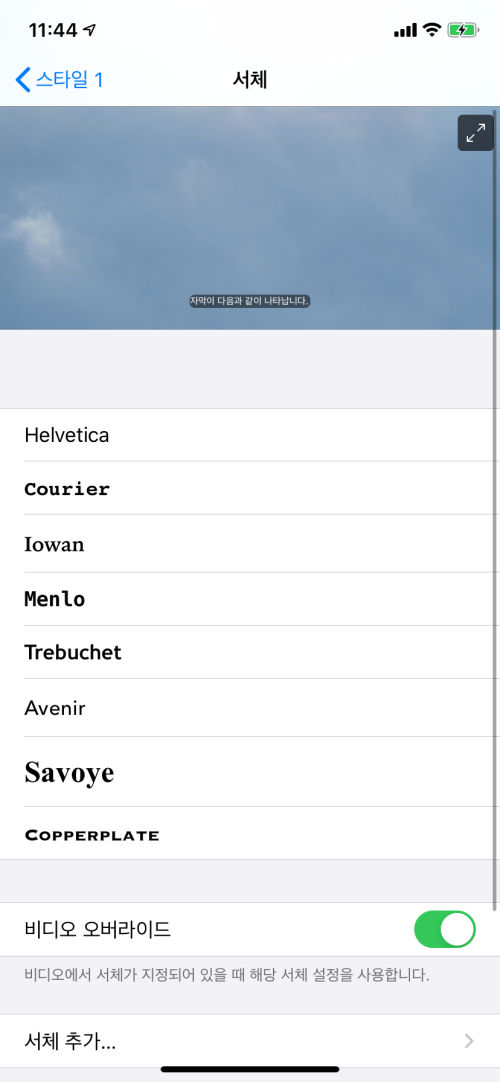
물론 글꼴도 변경할 수 있습니다만, 여기에서 아래의 「비디오 오버라이드」라고 하는 항목의 스위치를 모두 무효화해야만 제대로 자막의 스타일이 바뀝니다.

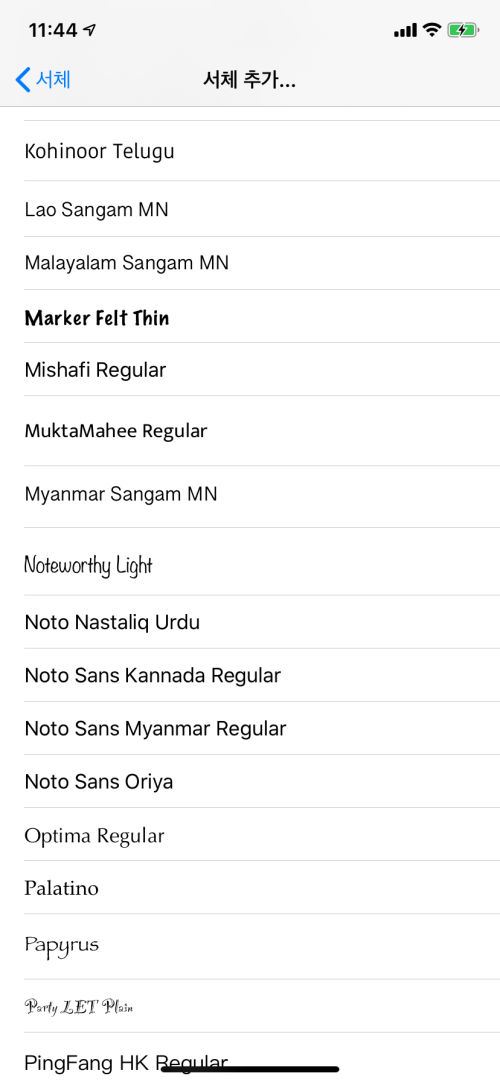
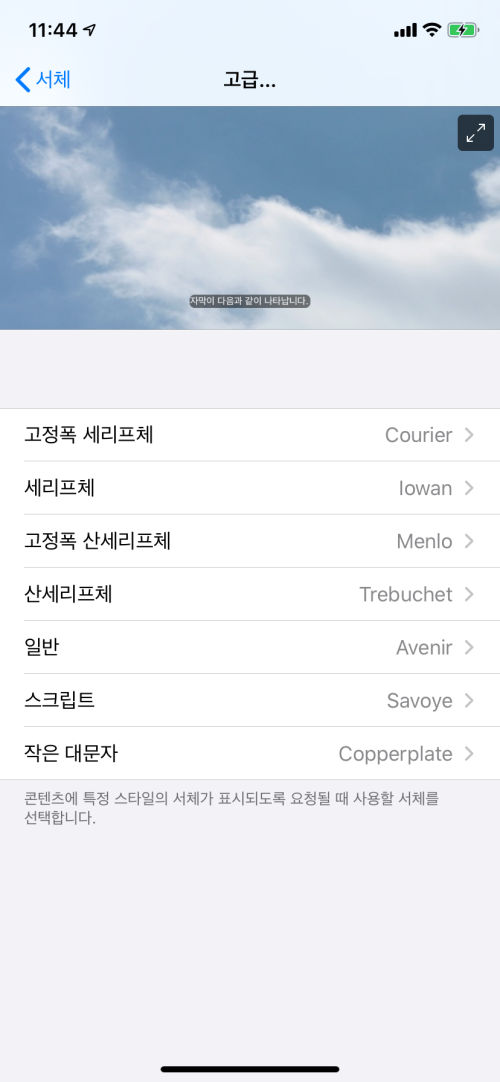
글꼴은 미리 선택한 것 외에도 외부 글꼴을 불러와 적용할 수도 있습니다. 고정폭 대사체, 고정폭 산대사체, 산대사체, 일반, 스크립트, 작은 대문자 등 특정 스타일의 서체가 표시되도록 요청되었을 때 사용할 서체를 선택할 수도 있습니다. 근데 저는 그런 용어가 낯설어서 별로 언급을 안 했어요.
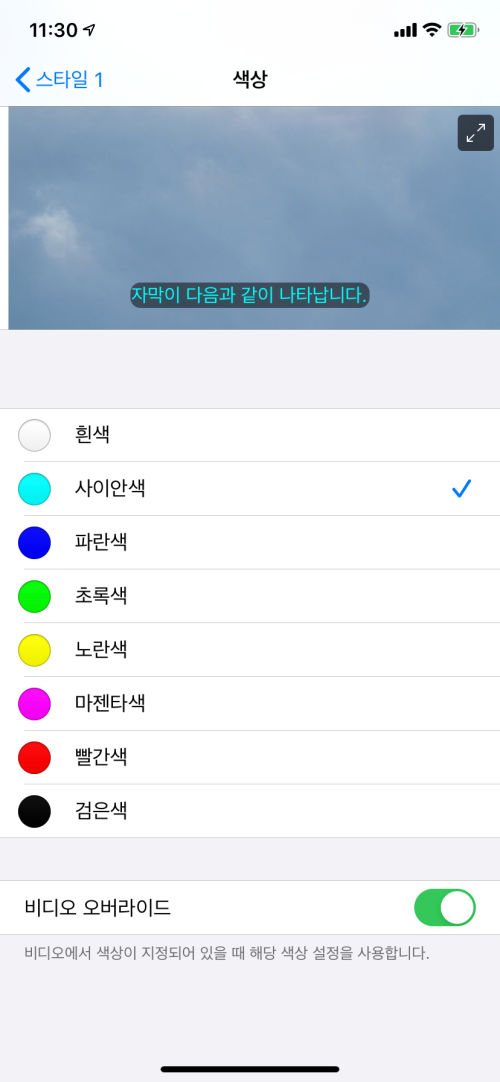
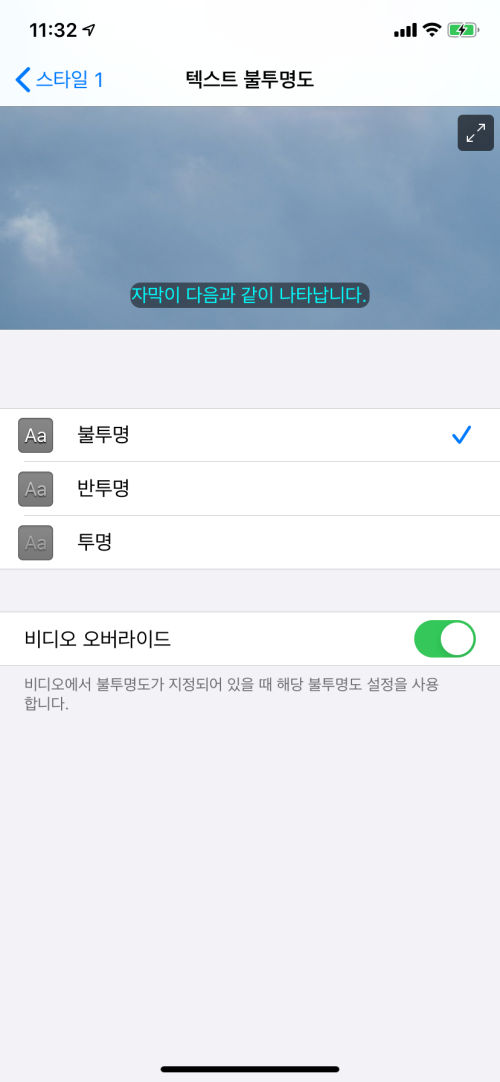
그리고 자막의 색상을 흰색, 사이안색, 파란색, 녹색, 노란색, 마젠타색, 빨강, 검정 등 중에서 선택할 수 있습니다. 불투명도 조절이 가능한데요. 이러한 항목별 상세 페이지의 「비디오 오버라이드」스위치는, 반드시 무효로 할 필요가 있습니다.
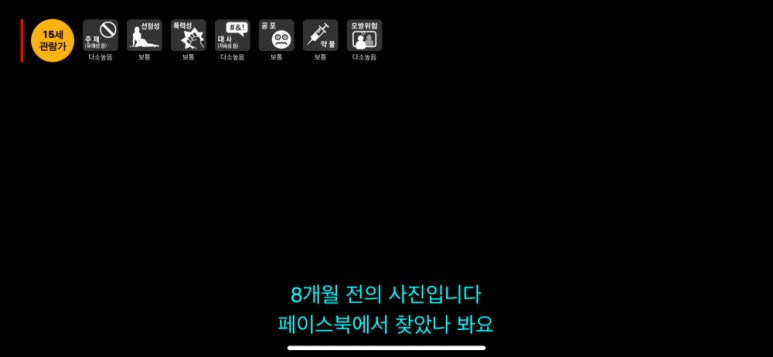
위 스크린샷은 iOS설정에서 자막설정을 바꾸는 전후 스크린샷입니다. 설정에서 자막크기, 글꼴, 색상을 변경한 후 Netflix 앱을 백그라운드로도 종료합니다. 다시 앱을 실행하면 자막이 변경된 것을 확인할 수 있습니다. 아쉽게도 자막의 크기는 더 커지지 않는 것 같더라고요.이렇게 아이폰, 아이패드로 보는 넷플릭스 앱의 자막 크기, 글꼴, 색깔 바꾸는 방법에 대해서 알아봤습니다. 개인적으로는 넷플릭스를 수년간 사용해 왔지만, 자막 커스터마이즈 요구는 없었습니다.
저와는 달리 커스터마이즈에 수요가 있으신 분은 위의 방법과 절차를 따라하는 겁니다. 단, 이것은 Netflix 앱내의 설정이 아니고, iOS, iPad OS 설정단에서 조정하는 것이기 때문에, 다른 OTT 서비스에 영향을 미치는지 정확하게는 알 수 없습니다.
그 중 기회가 되면 워처플레이나 시즌 등 모바일 서비스에 대한 요령과 경험담을 정리해 봅니다.