드디어 어드센스 두 번째 사이트에도 합격했습니다!!정확히 10일 걸렸네요.이전에 최초 사이트의 등록승인을 받으려던 시간은 무려 4~5개월 이상 걸린 것 같았는데 정말 신기하네요.
일단 저는 유지를 하고 진행했고요.
1.전문분야 관심있는 분야를 정보성있게 선택! -> 저의 직무가 인사관련 업무이기 때문에 그것을 중심으로 최근 이직을 준비하면서 공부하는 마음으로 글을 정리하는 일을 시작했습니다.
2) 문장의 처음/중간/끝 구조는 어중간해도 지키자!천오백 자가 넘는 이야기가 있는데 그걸 전부 세어 가는 게 귀찮아요. 그래서 저는 처음/중간/끝의 제목을 정하고 그 밑에 3단 구조로 쓰는 것을 선택했습니다. 쓰다보면 길어지기 때문이죠.
3. 홍보 좀 했어요 SNS 채널을 활용했는데, 사실 이게 큰 효과는 없었던 것 같아요.
4. 이슈가 적시 메가트렌드로 볼 수 있는 것
5. 블로그 등록! – 구글/네이버/줌인터넷 등록!
그리고… 티스토리는 친구 추가 안 했어요.은근히 노동력이 들어가서… 그냥… 검색어 전문성으로 밀고 나가고 싶어요. 그냥 수익은 기대 안 되지만 언젠가는 빛낼 수 있다는 믿음으로…
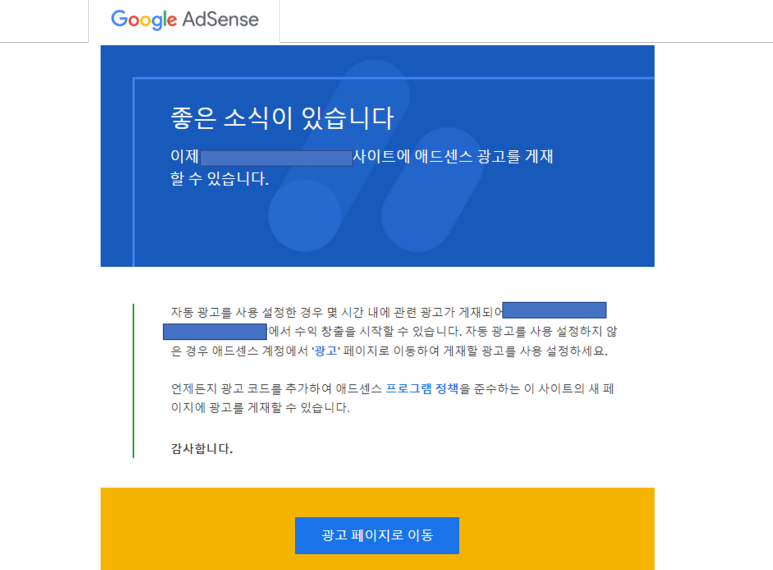
자..지금 광고승인 메일 받았으니까..광고를 설정해볼까요?먼저,광고메일안내페이지를클릭해서진행합니다.
그러면… 광고를 설정해야 되는 거네요.애드센스 홈페이지에서 왼쪽 메뉴 ‘사이트’를 클릭하시면 본인 등록 페이지 주소가 표시됩니다.거기에서 설정 연필의 모양을 동일하게 클릭하면 아래의 광고 설정 화면으로 이동합니다.
실은, 아직 조금 혼동합니다만, 티 스토리에서도 구글 어드센스 연동해.신청을 하고 14일인 오늘 대기기간… 단지 하단 본문 배치를 눌렀을 뿐입니다.당연히 승인이 나기 전이어서 구글 어드센스 배너 뿐이었는데…
그것도 하고 아래 과정도 같이 진행해볼까 합니다.둘 중 하나는 될 것 같아서)
여기서는 맛보기 형식으로 배너 수가 많은 것도 조절하고 본인이 클릭해서 배너 수를 줄이는 작업도 가능합니다.
저는 자동광고를 선택하고 선택한 디스플레이 광고를 허가했습니다.그리고 ~~ 그건 바로 아래 화면처럼 구글 추천 스타일 확인으로 넘어가서 가능했어요.
만약에… 다른 스타일로 하고 싶어?텍스트나 상단의 이미지나 이런 게 있죠?
근데 이거 설정하고 나서 제가 제대로 AS 작업을 할 수 없을 것 같아서 일단 포기했습니다.
나중에 조금 더 시간을 확보해서 공부하도록 하겠습니다.
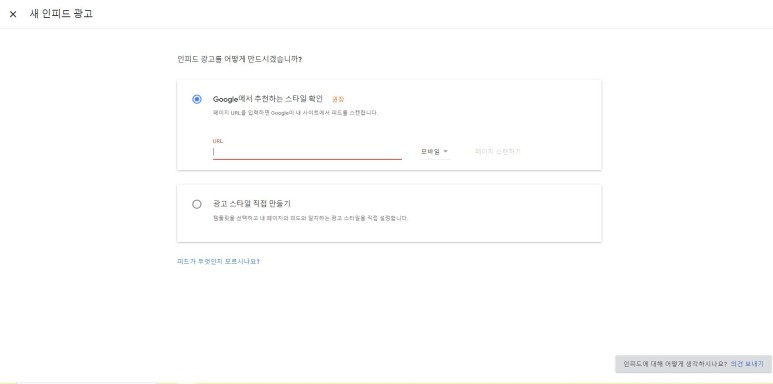
그럼, 또, Google의 추천 스타일을 확인하면, 아래의 url 입력이 나오는 것은 본인의 사이트에 입력해 주세요.
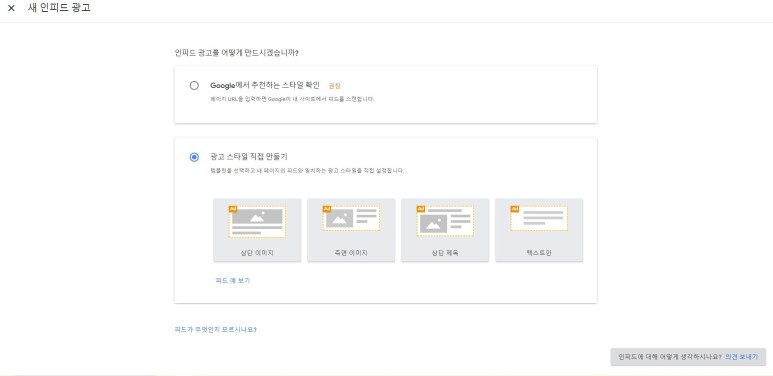
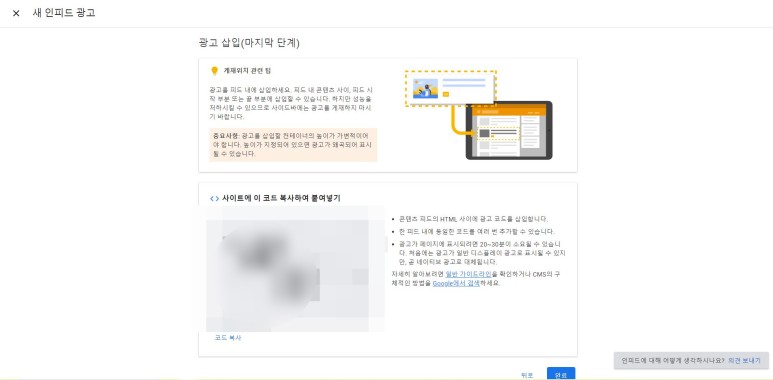
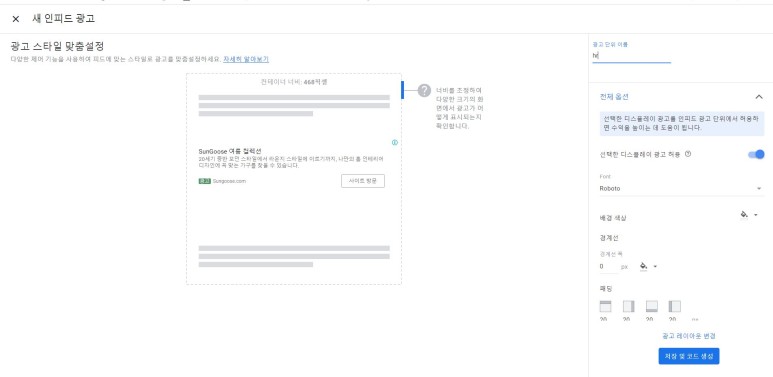
그래서~~~광고삽입 최종단계까지!!짜잔!!코드를 복사해서 티스토리 설정(스킨편집)에 붙인다!
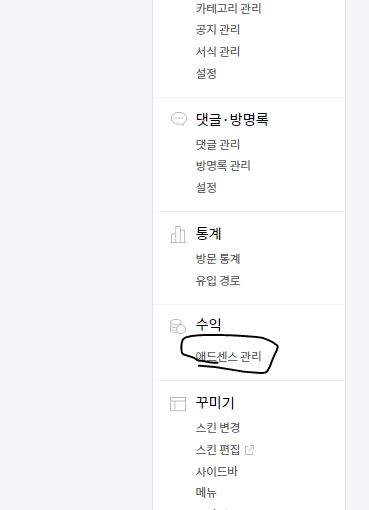
● 티스토리와 연동하여 구글 어드센스를 조정
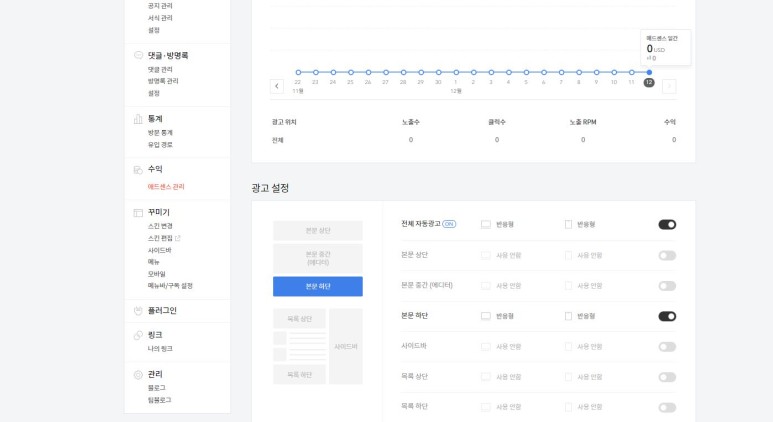
- 티스토리를 열고 톱니바퀴 설정을 클릭합니다.2. 좌측 메뉴 어드센스 관리(수익)을 클릭합니다.
3. 광고 설정에서 원하는 부분을 선택합니다.데스크탑/모바일 표시 할 수 있도록 어떤 아이콘도 음영 처리되지 않도록 둘 다 선명하게 보이는지를 반드시 체크하여 설정합니다.
저는 생각보다 광고가 덥게 붙어있는 딱지가 싫어서.. 수익에는 부족하지만, 하단의 하나로 만족하려고 합니다.
장기적으로 보면 광고가 많은 사이트보다는 나중에 적절한 심플함이 승부를 하는 것 같아요.
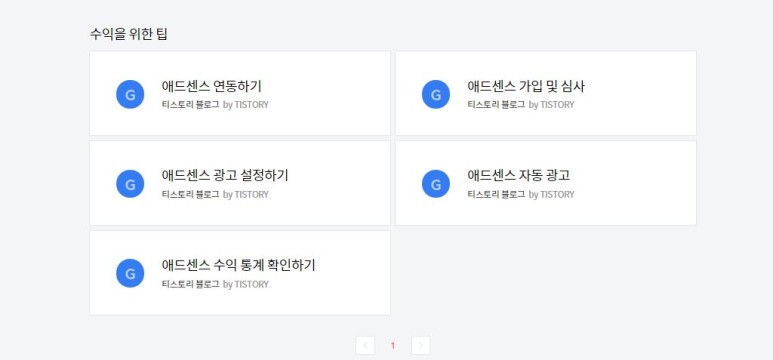
참고로 티스토리에서 어드센스 연동 및 자동 광고, 설정 방법도 소개하는 글이 있거든요