안녕하세요 IT전문 블로거놀 ITer 사진 초보입니다.
네이버 블로그에는 스크랩이라는 즐겨찾기와 비슷한 기능이 있습니다.글을 검색할 때 블로그 글이 마음에 들어 자주 찾거나 자신의 블로그를 방문하는 분들과 공유하고 싶은 내용의 글이라면 자신의 블로그에서 스크랩한 후 그 글을 쉽게 검색할 수 있으며, 자신의 블로그를 방문하는 모든 분들이나 이웃들과 좋은 내용을 공유할 수 있습니다.누군가 내 블로그 포스팅을 스크랩하면 블로그 지수에 도움이 되므로 설정해 두는 것이 좋고,
자신의 문장을 스크랩한 횟수를 볼 수 있습니다.

또 누군가가 내 글을 스크랩할 정도로 잘 썼구나 라고 판단하는 좋은 지표가 되기 때문에 꼭 설정을 해두는 것이 좋습니다.네이버 블로그 스크랩 방법과 설정 방법에 대해서 아주 자세히 알아보겠습니다.^^ 네이버 블로그 내 블로그에 스크랩하다
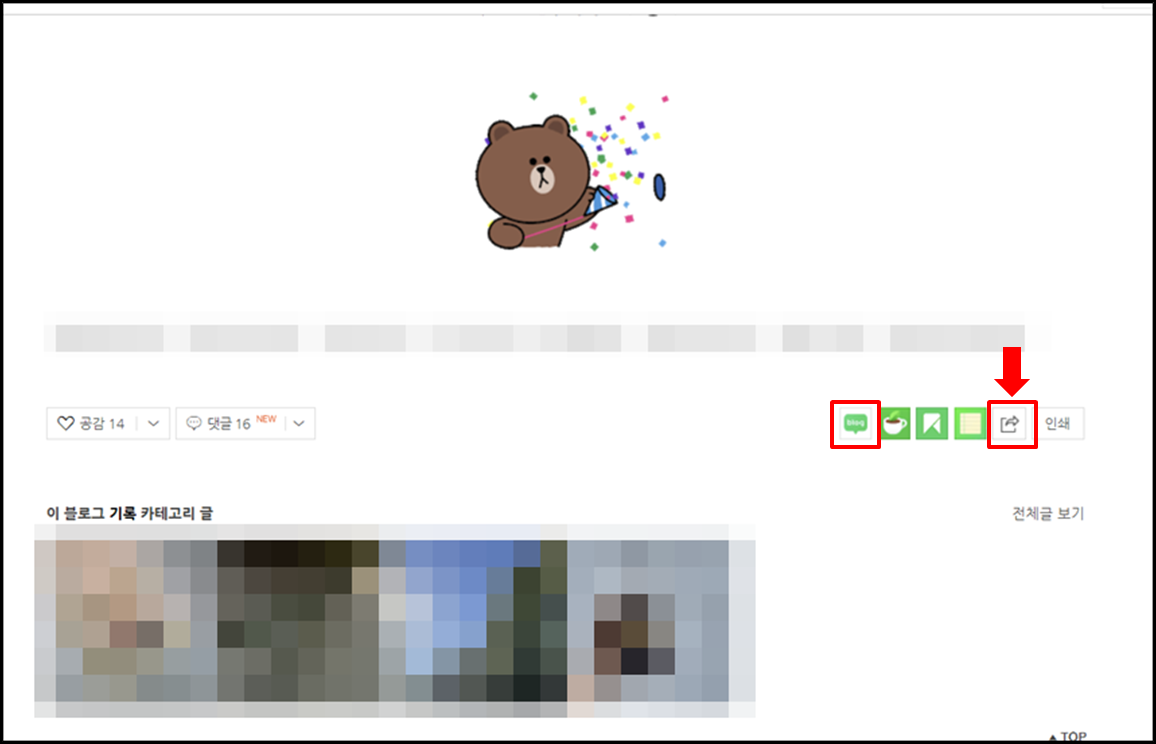
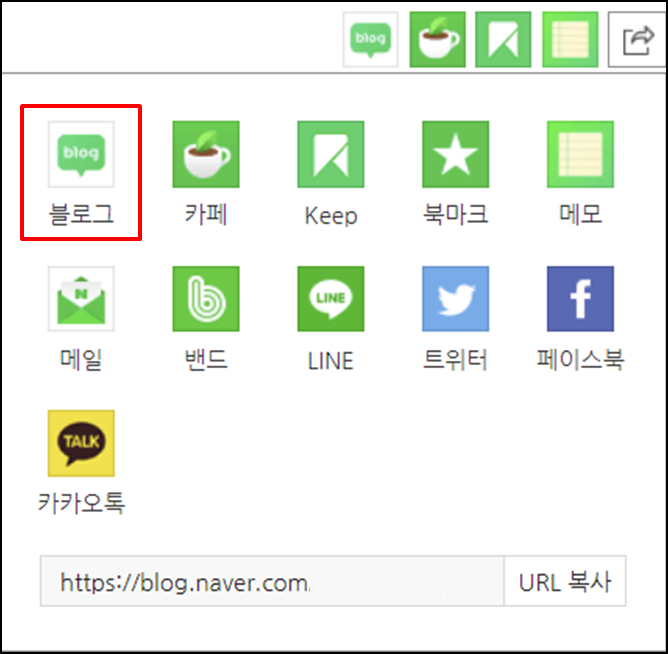
먼저 자신의 블로그에 스크랩하는 방법을 살펴보겠습니다.꼭 가보고 싶은 여행지를 풍부한 정보와 멋진 풍경 사진으로 소개해 주시는 로즈마리 씨의 포스팅을 스크랩해 보겠습니다.포스팅 하단에 있는 블로그 아이콘을 클릭하거나 공유 버튼을 눌러 블로그 아이콘을 선택하면 자신의 블로그에서 스크랩할 수 있습니다.

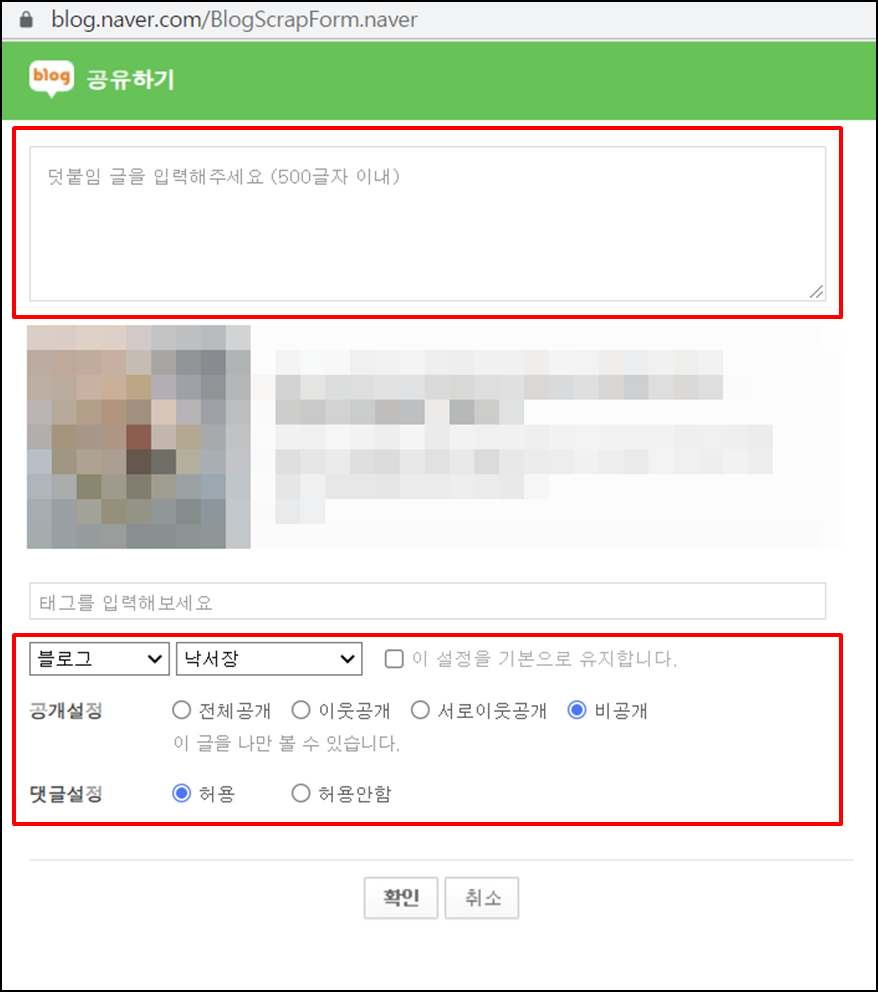
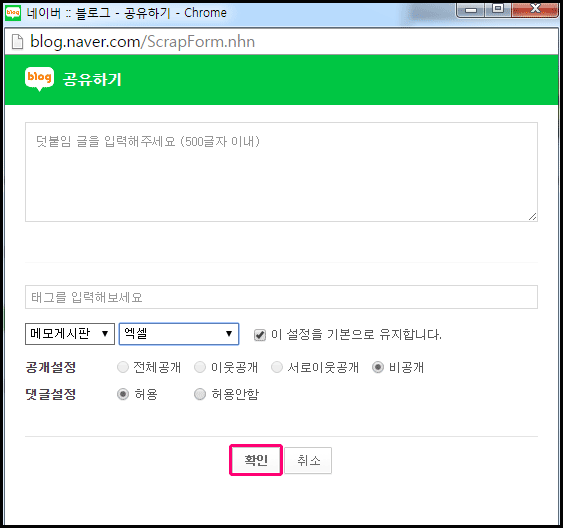
글 하단에 블로그 아이콘을 선택하면 팝업창이 뜨고 몇 가지 설정을 할 수 있습니다.코멘트를 작성하여 해당 스크랩에 대한 설명을 덧붙일 수 있으며,
로즈마리님의 포스팅 스크랩

자신의 블로그의 어떤 카테고리에 스크랩을 넣을지 설정할 수 있으며,

스크랩한 문장의 공개 범위를 지정할 수 있습니다.
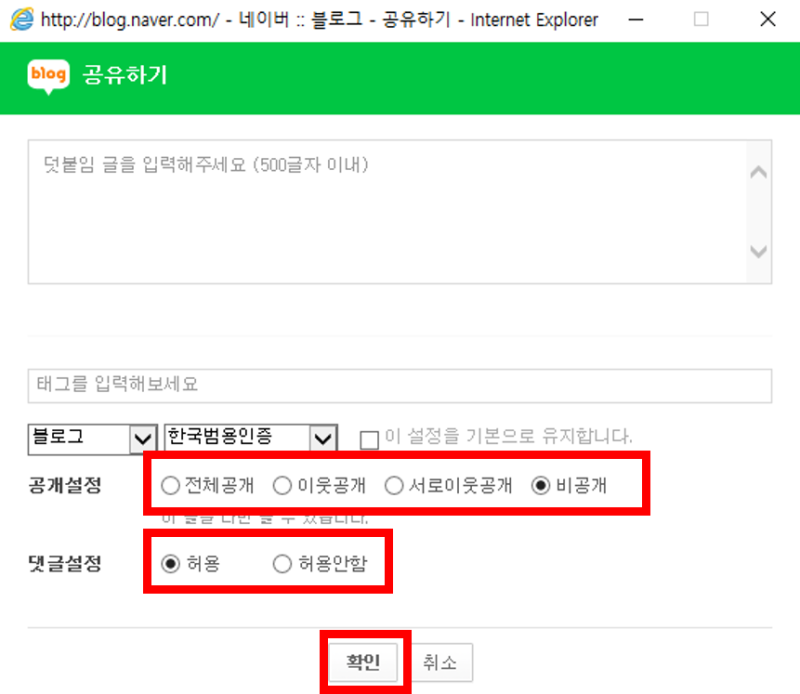
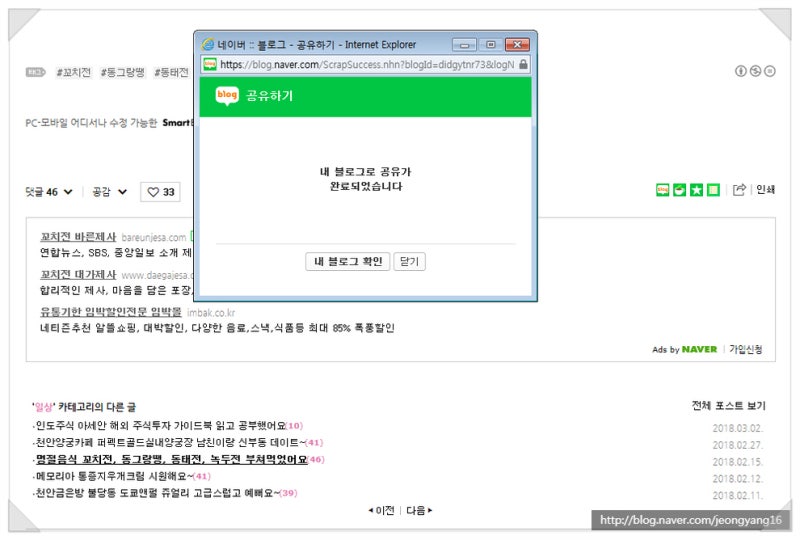
전체 공개는 자신의 블로그를 방문한 모든 방문자가 볼 수 있고 이웃과 이웃에게만 공개할 수 있으며, 자신만 보고 싶은 콘텐츠라면 비공개로 설정하면 됩니다.스크랩글에 댓글을 허용할 수는 있지만 실제로 쓴 사람은 댓글을 볼 수 없습니다.설정을 완료하고 확인을 누르면 팝업창이 뜨고 블로그 확인을 누르면 스크랩이 제대로 되어 있는지 확인할 수 있습니다.

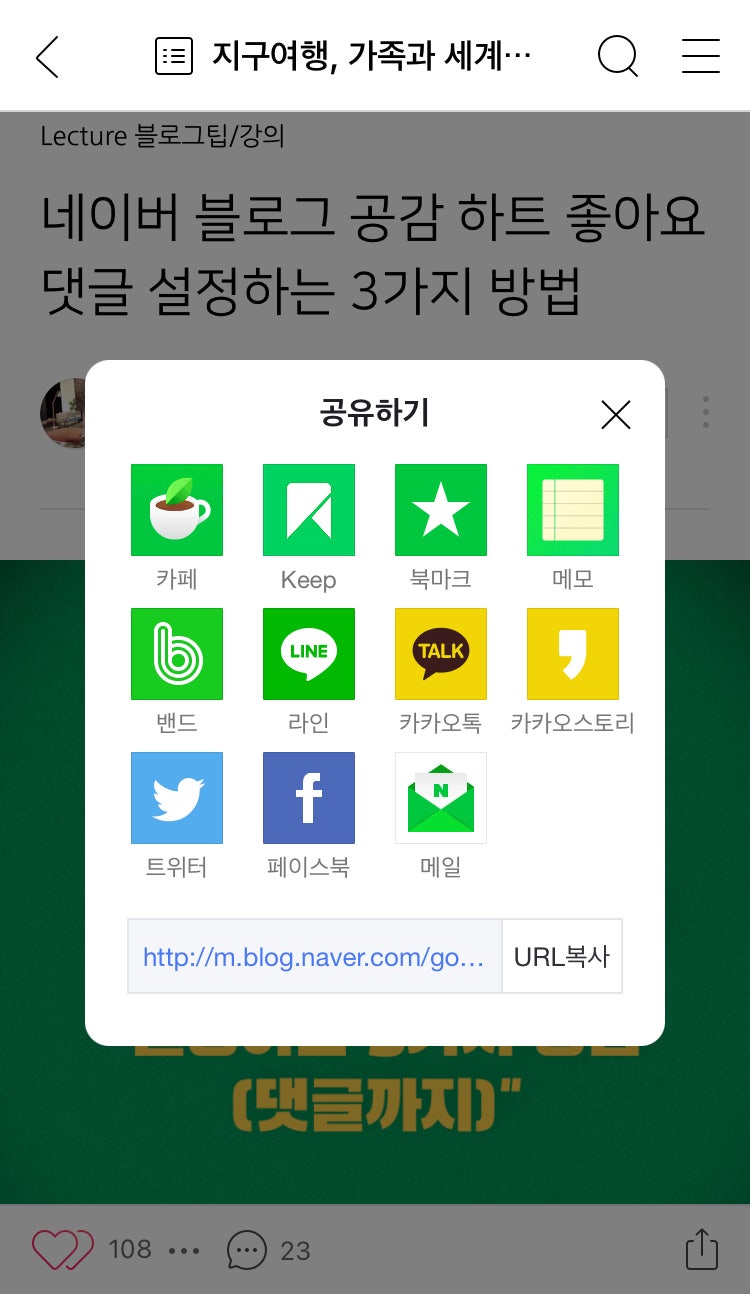
스마트폰으로 스크랩하는 방법도 동일하지만 포스팅을 열고 오른쪽 하단의 공유 버튼을 눌러 블로그 아이콘을 선택하고 PC와 동일하게 입력하면 됩니다.
민트챙이님 블로그 스크랩 설정을 마치면 아래와 같이 공유됩니다.

하지만 모든 블로그 게시물을 스크랩할 수 있는 것은 아닙니다.저자가 스크랩을 허용하지 않으면 스크랩할 수 없습니다.누가 나서서 제 글을 홍보해주고 소개해준다는데 거절할 이유가 없는데 그럼 스크랩을 허용하는 방법을 알아보겠습니다. 네이버 블로그 스크랩 허용
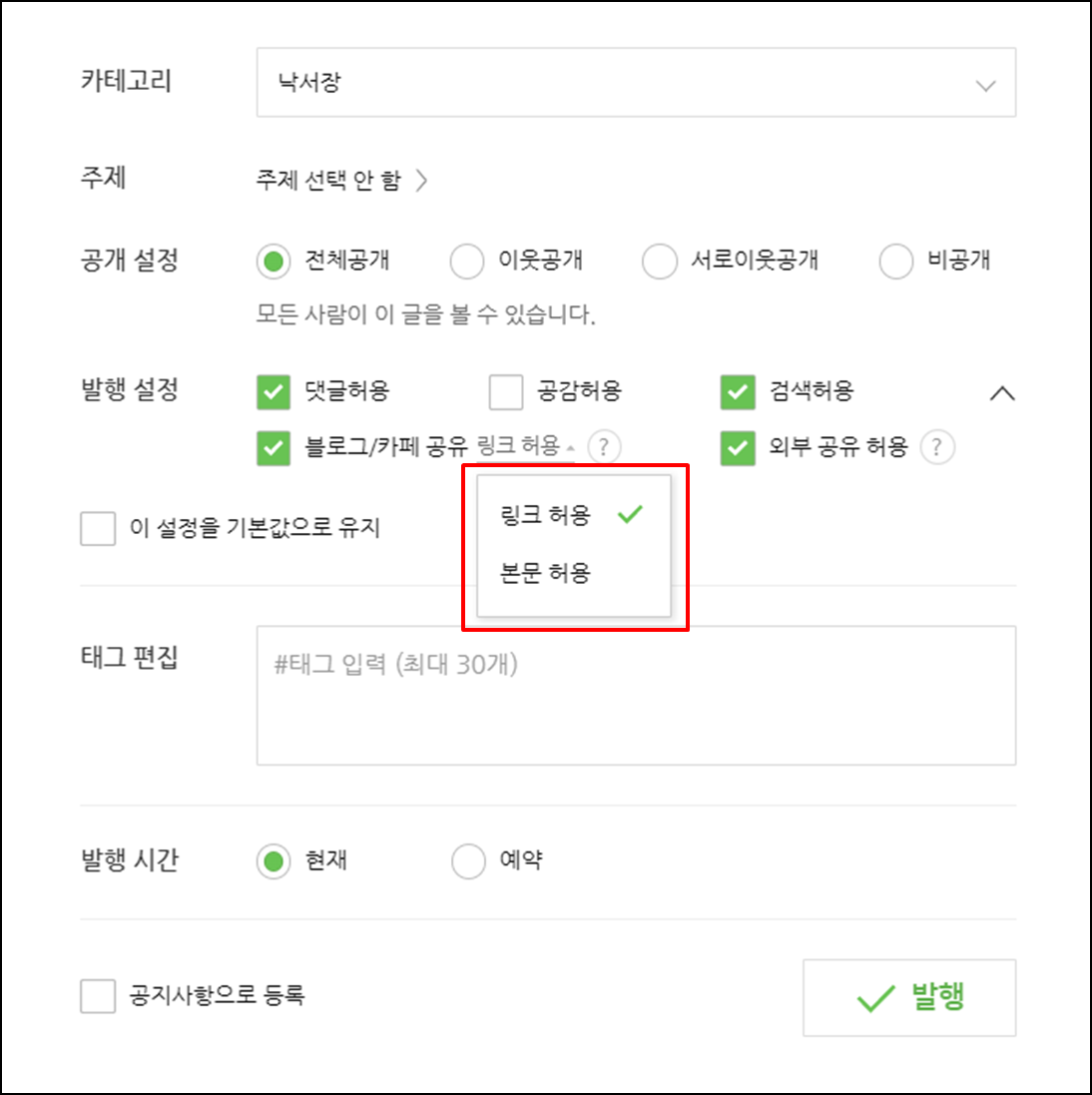
네이버 블로그의 스크랩을 허용하는 방법은 글을 발행할 때 설정할 수 있습니다.다 쓰셨으면 우측 상단에 발급 누르시고 발급 설정 블로그/카페 공유 항목 활성화(v체크)하시고 우측 링크 허용 또는 본문 허가를 선택해주세요.
링크 허용과 본문 허용의 차이 링크 허용은 스크랩이 링크 형태로 제공되며 글을 보려면 링크를 타고 자신의 블로그로 유입되는데 링크를 클릭하지 않으면 글을 볼 수 없고 본문 허용은 스크랩을 클릭하면 본문이 표시되므로 주의하시는 분이 아니면 스크랩한 분의 글로 착각할 수 있으며 스크랩한 블로그에서 글이 소비된다는 단점이 있습니다. 누가 내 글을 스크랩했어?자,이번에는내글을누가스크랩했는지확인하는방법을살펴보도록하겠습니다.이것을 알아보기 위해서는 PC버전으로 접속해야 볼 수 있습니다.모바일 우측 상단의 세줄을 선택하고 PC버전 보기를 선택하시면 모바일에서도 확인하실 수 있습니다.어? 저는 안 보이는데? 라고 하시는 분은 블로그 레이아웃 설정을 해주셔야 하는데 PC로 접속 후 관리 – 꾸미기 설정 – 레이아웃 위젯 설정을 선택하시고우측 사이드바의 메뉴 사용 설정 탭의 블로그 정보를 체크하고 하단의 적용을 클릭하여 내 블로그를 보면 표시됩니다.앞으로 문장의 스크랩 옆자리를 누르면 블로그의 어떤 문장이 언제 몇 번 스크랩되었는지를 보여줍니다.쓰기 스크랩 수 확인해당 글의 링크를 선택하여 자신의 글로 이동한 후 글을 하단까지 내려 설정 부분을 클릭한 후 블로그 글의 발송 수 숫자를 클릭하면 누가 스크랩해 갔는지 확인할 수 있습니다.블로그 게시물 수의 숫자 선택누가 스크랩했는지 볼 수 있어요.누가 스크랩했는지 확인하는 방식 동영상으로 보세요. Loading… player_likesound_mutesound_mutesound_volume2sound_volume3[x]Player Size:0 x 0Current Resolution:0PMax Abr Resolution:0PProtocol:hlsCurrent Bandwidth:Average Bandwidth:Buffer Health:Frame Drop Rate:0/0도움말라 이 감각 Video Statistic Version 4.29.4(HLS)Build Date(2022/8/31)NAVER Corp. 동영상 인코딩 중입니다.5분 이상 걸리는 경우가 있고, 영상의 길이에 의해서 소요 시간은 다릅니다. 네이버 블로그 스크랩 확인 조회수 294topleft rightbottom마우스를 드래그 하세요.360°Video도움말 MULTI TRACK다중 트랙의 트랙별 영상은 오른쪽의 관련 영상으로 볼 수 있습니다.선거 광고 안내 뮤트 00:00| 00:47화질 선택 옵션 자동 144p270p480p화질 전 화면 00:0000:1900:2800:38광고 정보를 더 보초 후, SKIP초 후 재생 SKIP광고 후에 이어집니다.SNS공유 소스 코드 Band Twitter Facebook Blog CafeURL주소 카피 HTML소스 544x306740x416936x5261280x720카피 Flash음성 지원으로 Object코드를 확산시키는 기능은 더 이상 지원되지 않습니다.도움말 플레이어 URL복사 레이어 감고 접이/ 열누가 스크랩하고 갔는지 확인하는 네이버 블로그 스크랩 확인끝내고블로그 스크랩은 가급적 링크를 허용하는 것이 좋고, 글이 많이 스크랩되면 블로그 지수가 쌓이는 효과가 있으니 널리 공유할 수 있도록 허용해 보세요.^^그럼 더 유익한 포스팅 가지고 다시 찾아뵙겠습니다!