
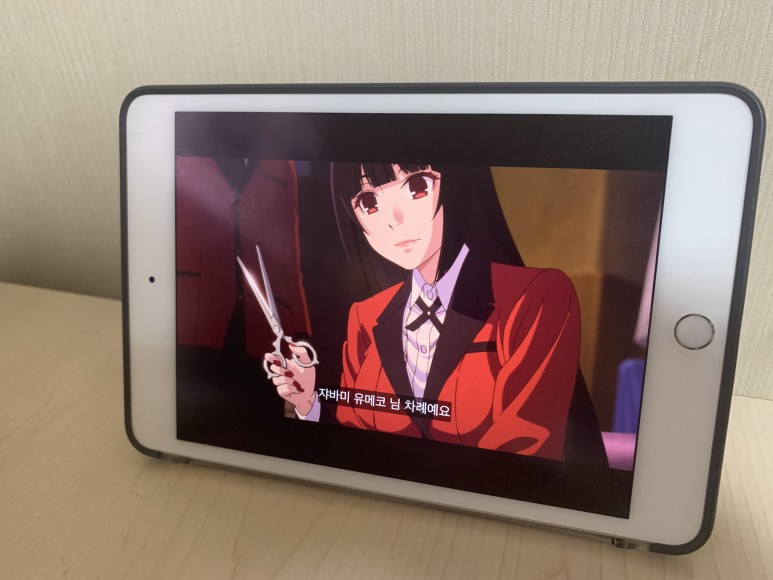
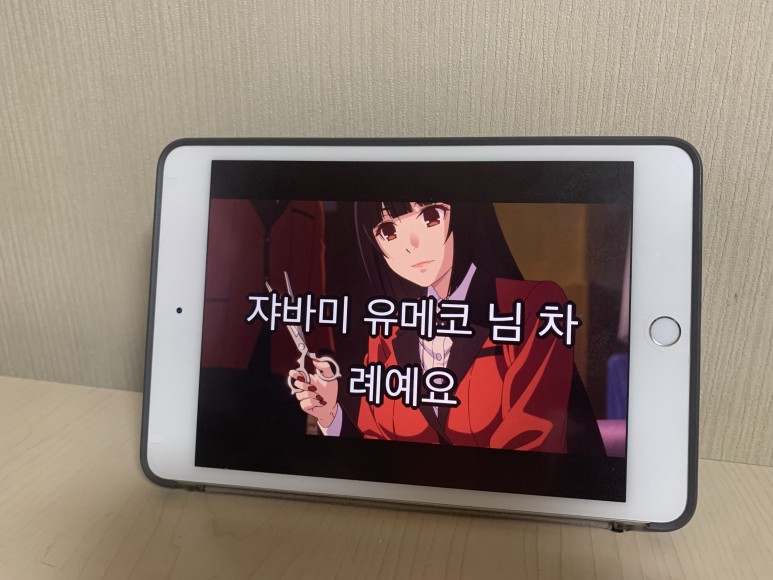
아이패드에서 넷플릭스는 기본적으로 검은색 박스가 공간을 차지하는 자막 스타일을 제공합니다. 배경 이미지와 관계없이 자막의 가독성이 좋아진다는 장점은 있지만 필연적으로 영상의 일부를 가리게 된다는 단점이 존재합니다.
넷플릭스 앱 설정에 들어가도 저장 방식이나 화질에 대한 설정만 있을 뿐 자막에 대한 설정은 따로 없습니다. 하지만 아이패드에서도 자막 스타일을 설정할 수 있습니다.
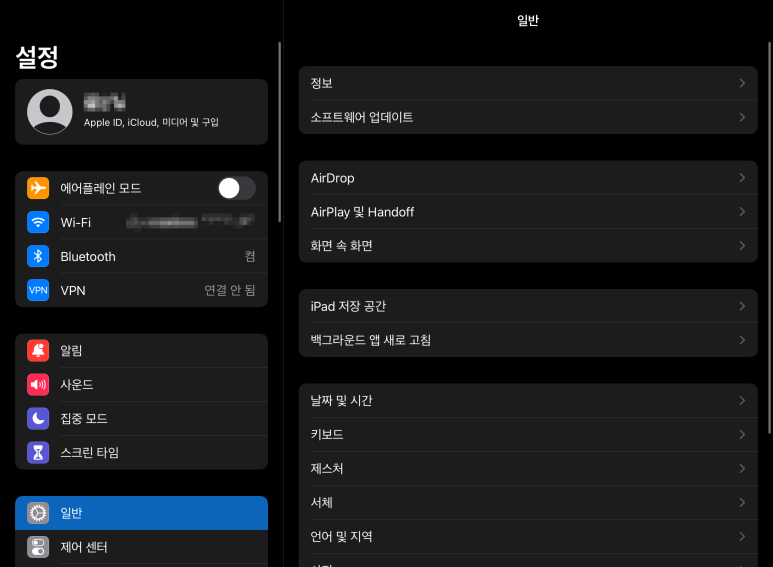
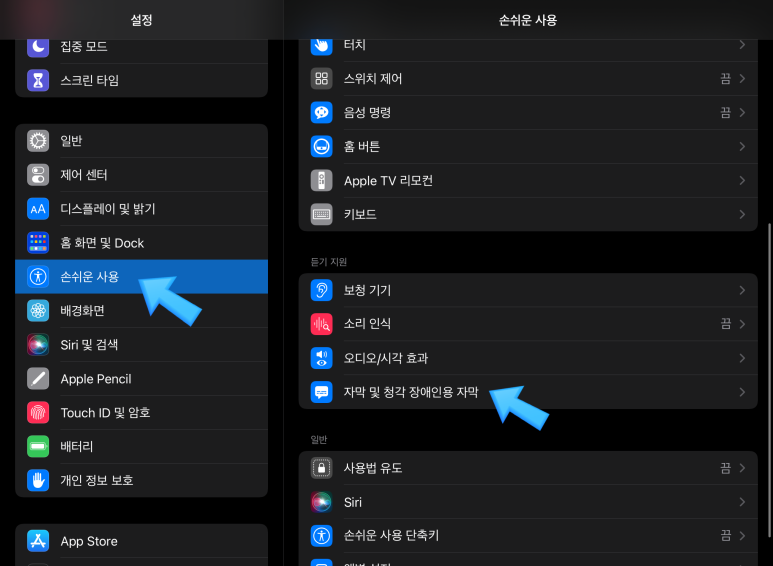
우선 iPad의 설정에 들어가 주세요.
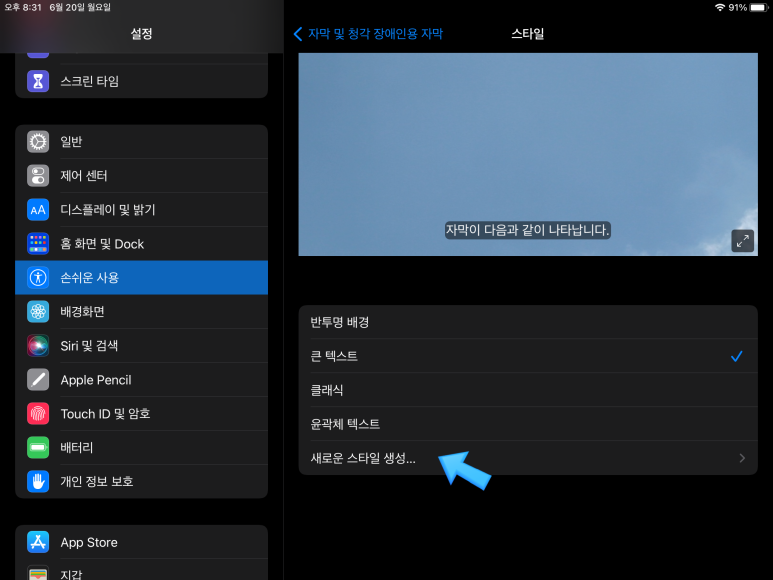
[간단한 사용] – [자막 및 청각장애인용 자막]에 들어가시면 됩니다.
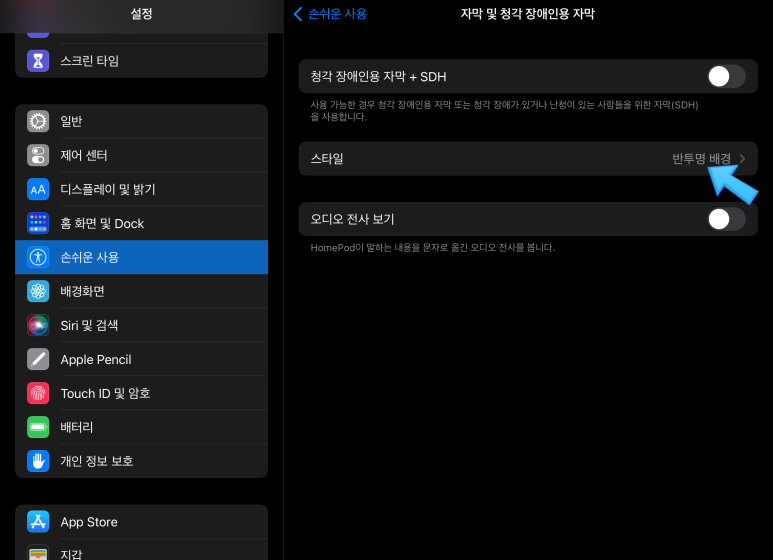
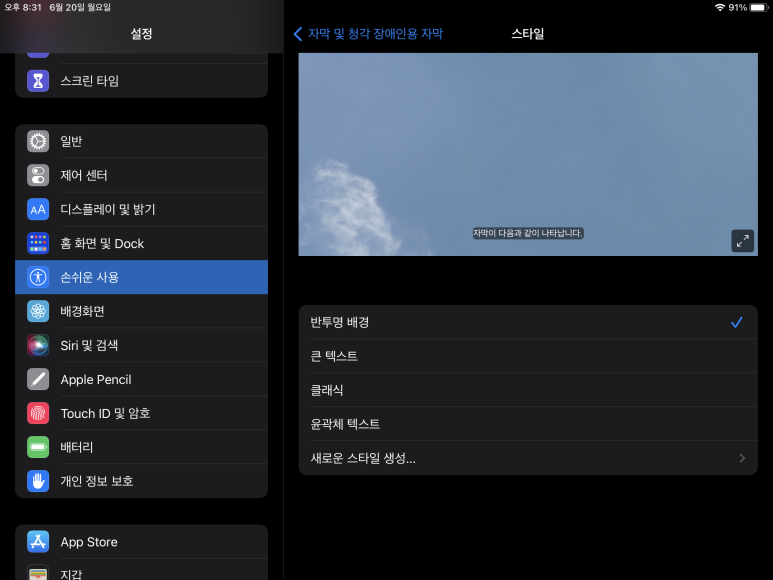
[스타일: 반투명 배경]을 클릭하십시오.
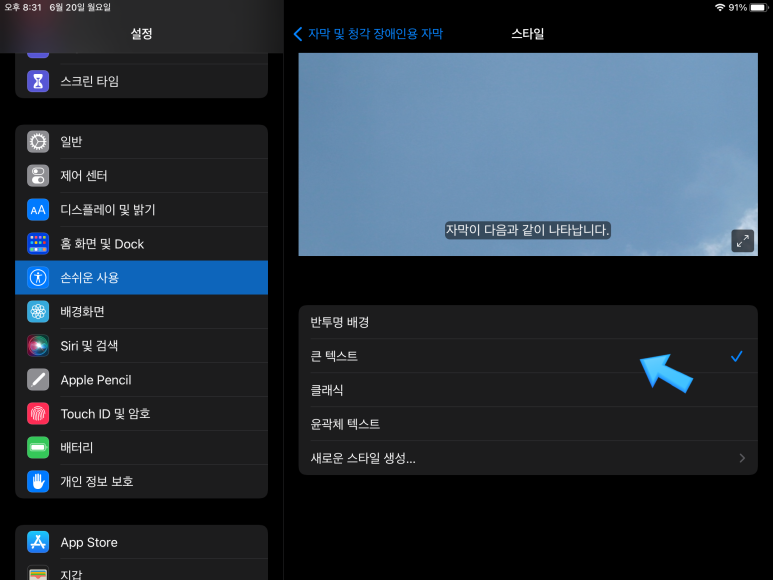
들어가보면 이렇게 다양한 스타일을 적용할 수 있어요.
단순히 글자 크기를 키우고 싶을 때는 미리 설정되어 있는 [큰 텍스트]를 클릭하십시오.
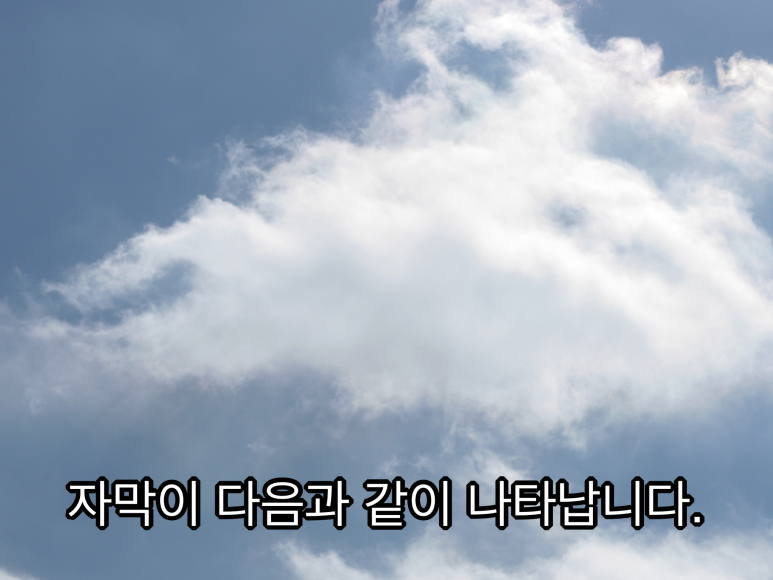
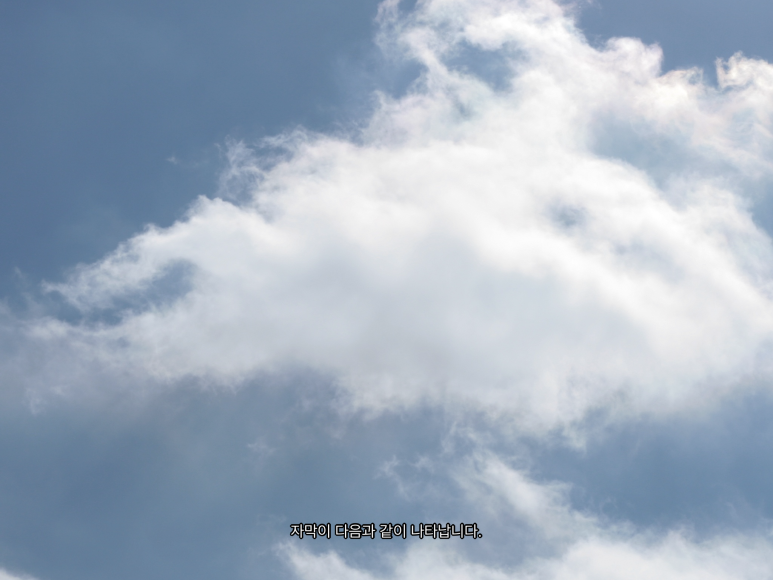
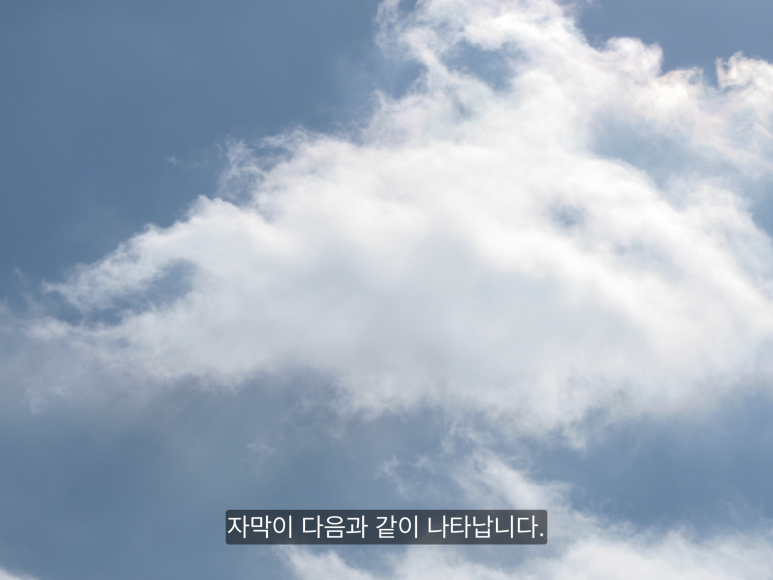
(왼쪽) 반투명 배경/(오른쪽) 큰 텍스트 위와 같이 더 큰 화면으로 시청할 수 있습니다.
그 외 디테일한 부분 설정도 가능합니다.
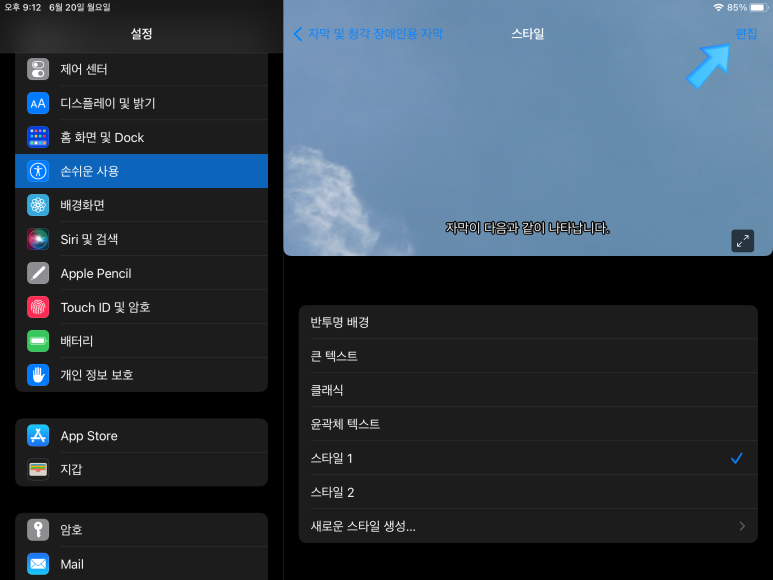
[새로운 스타일 생성…] 들어가면
이렇게 보다 디테일한 설정창이 나타납니다.
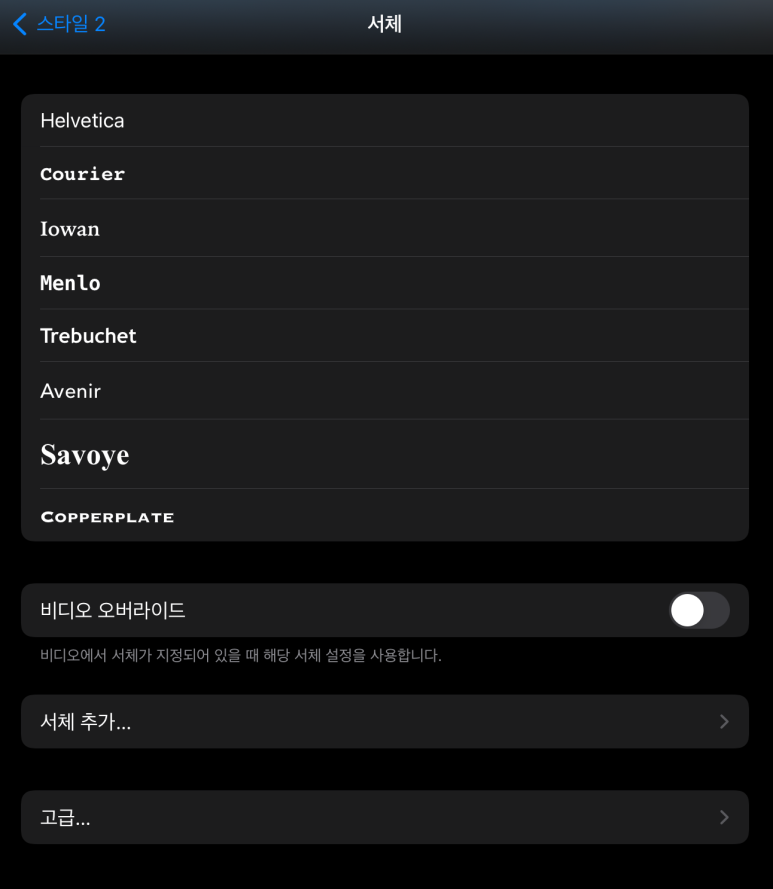
글씨체
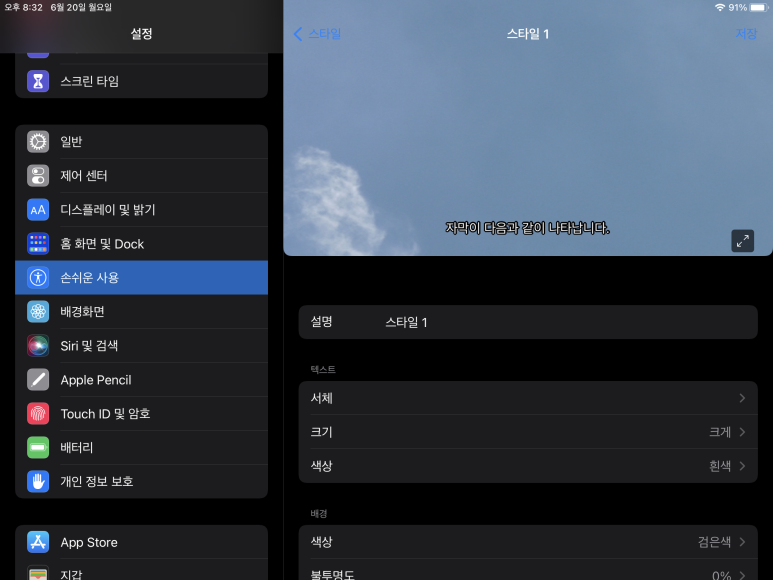
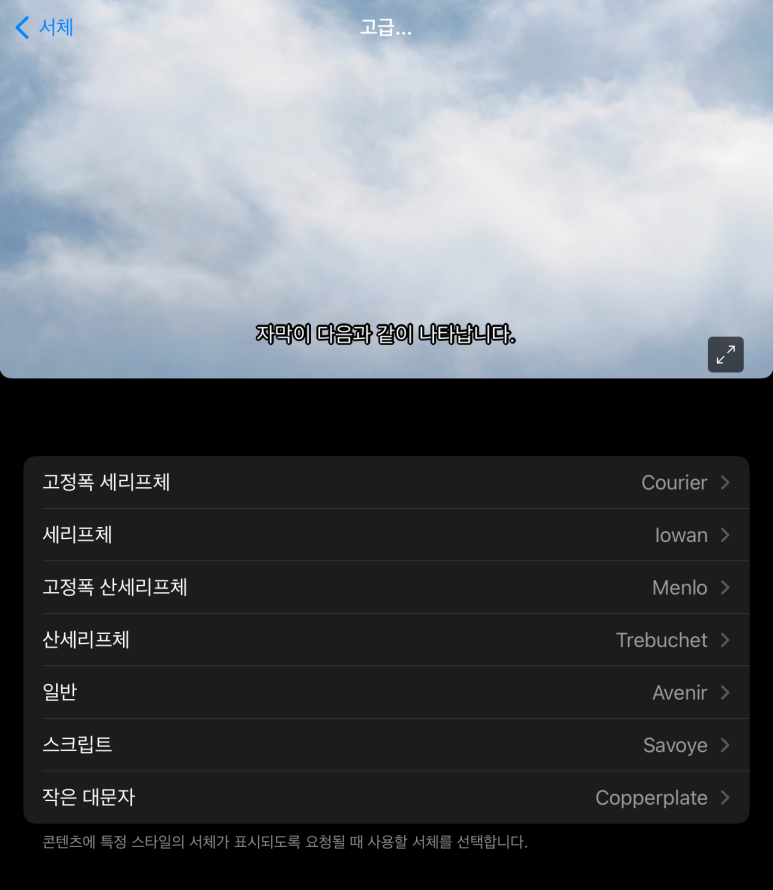
글씨체를 원하는 글씨체를 설정할 수 있습니다. [고급]에 들어가면 카테고리별 서체를 지정하는 디테일한 설정도 가능합니다.
크기
사이즈는 4가지로 분류됩니다.
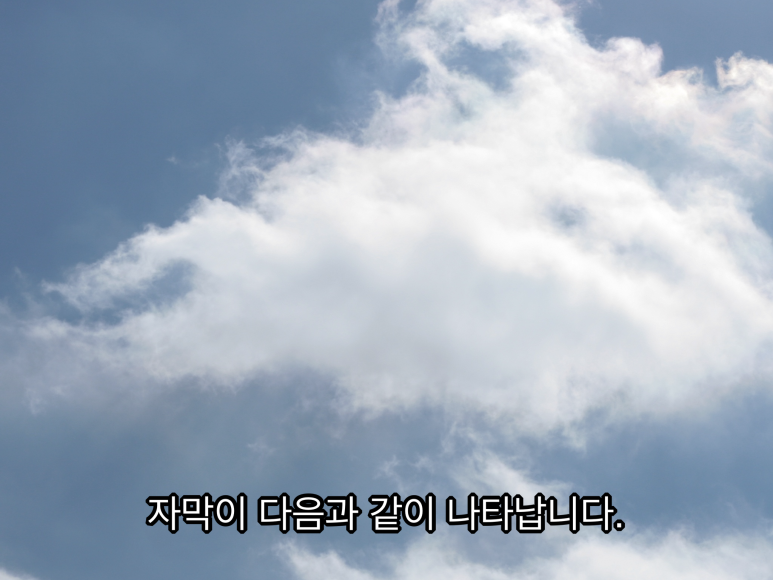
작게/중간
크게/매우크게
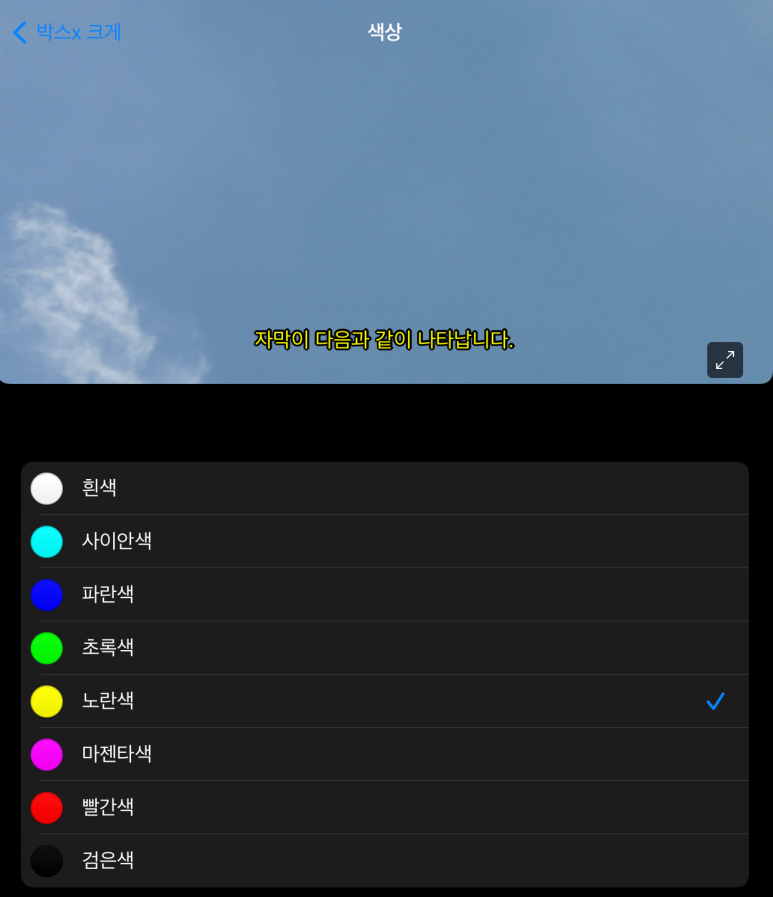
생상
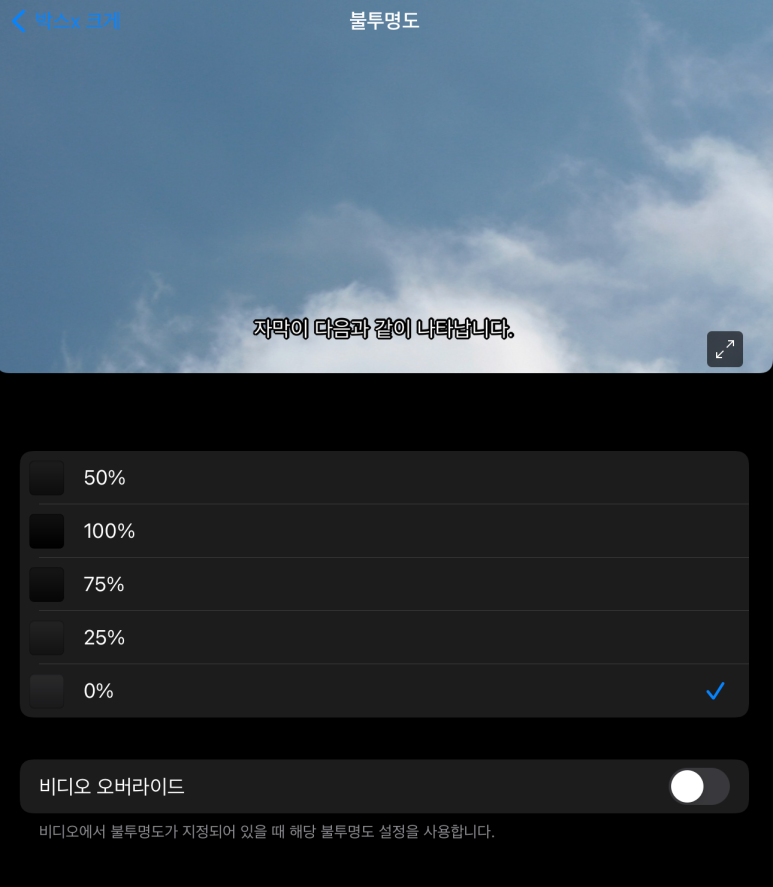
불투명도
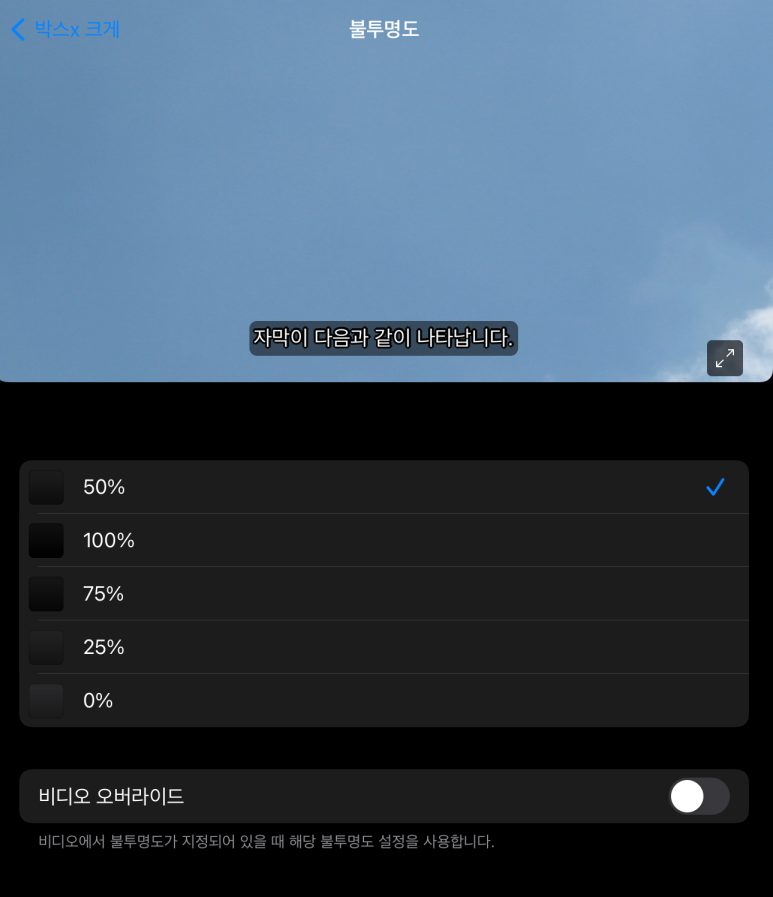

불투명도는 25% 단위로 0%~100%까지 설정 가능합니다. 검은 상자가 필요 없는 경우는 0%로 설정하여 보이지 않도록 하십시오.
텍스트 에지 스타일
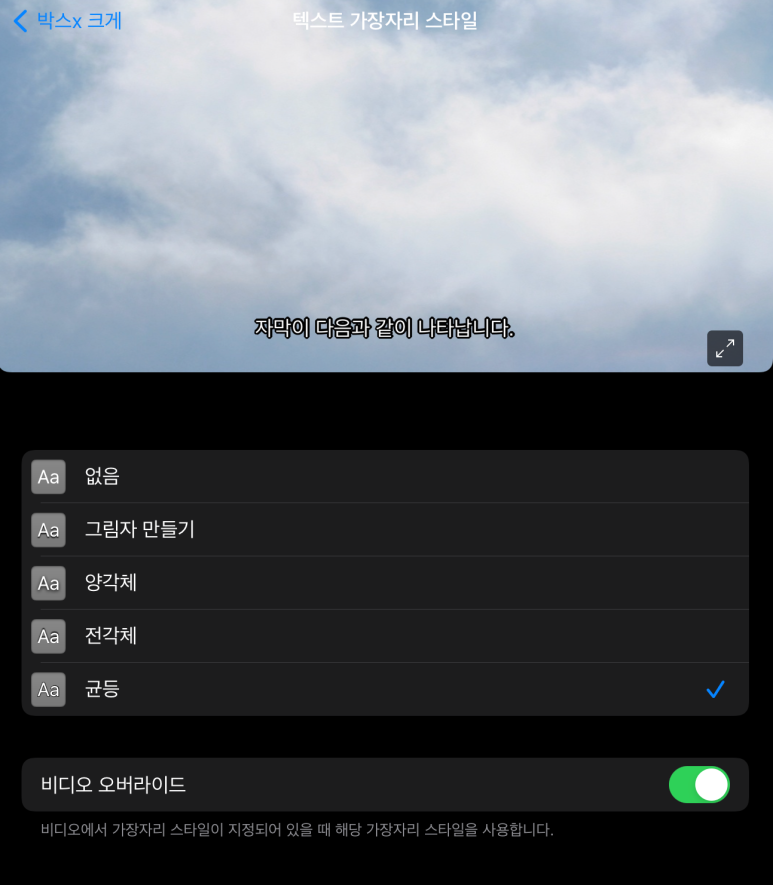
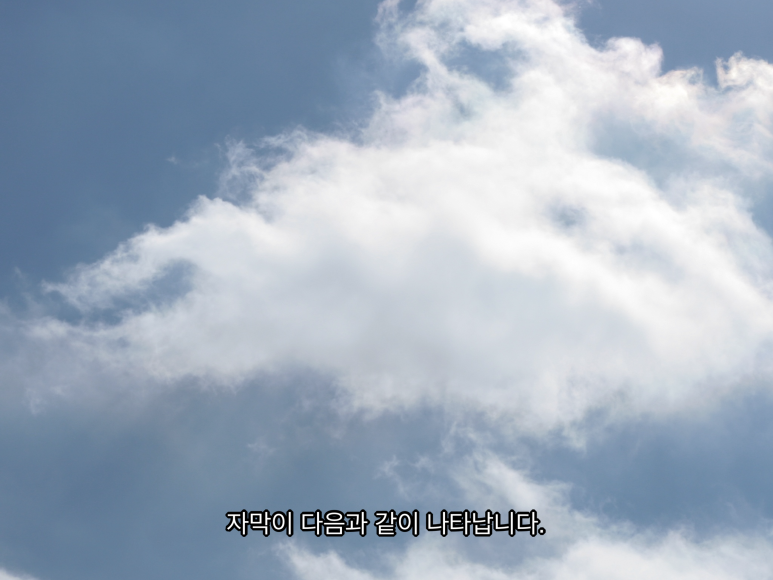
텍스트에 그림자를 넣거나 외곽선을 넣을 수 있습니다. 물론 아무 효과 없이 글자만 띄울 수도 있습니다.
텍스트 하이라이트
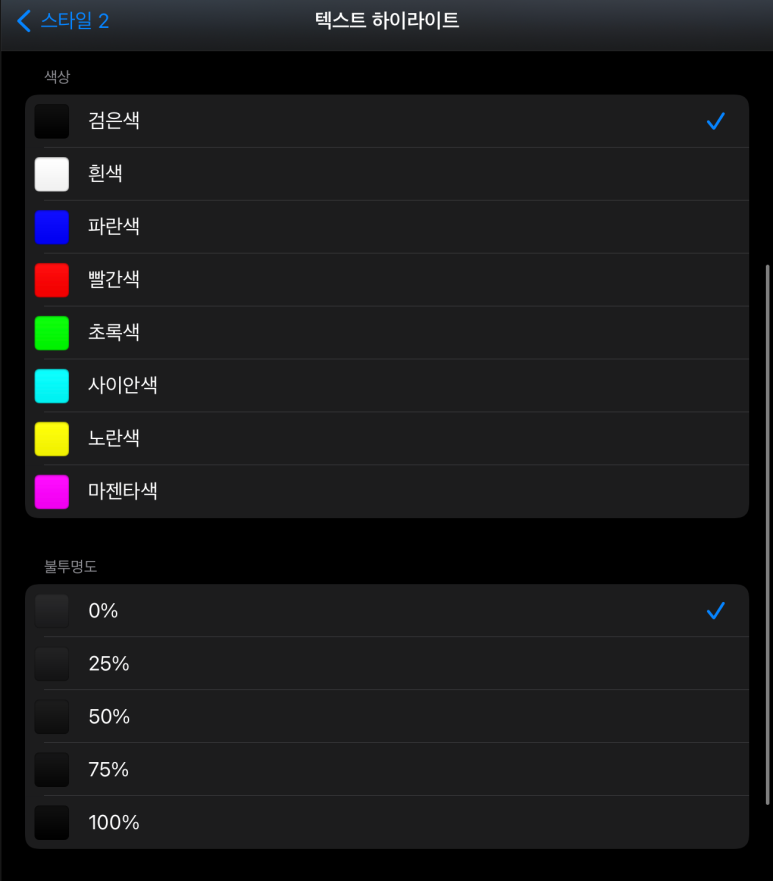
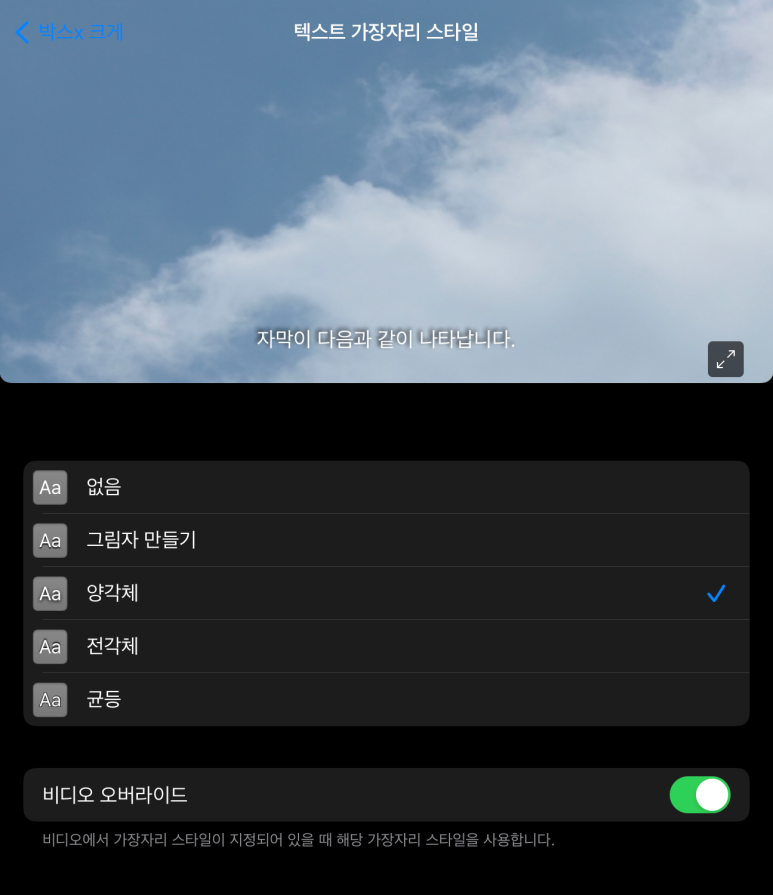
하이라이트는 텍스트 뒤에 있던 검은 상자를 말합니다. 다른 색으로 바꿀 수 있어요. 불투명도에서도 설정이 가능했지만 여기서는 불투명도뿐만 아니라 색상까지 결정할 수 있습니다.
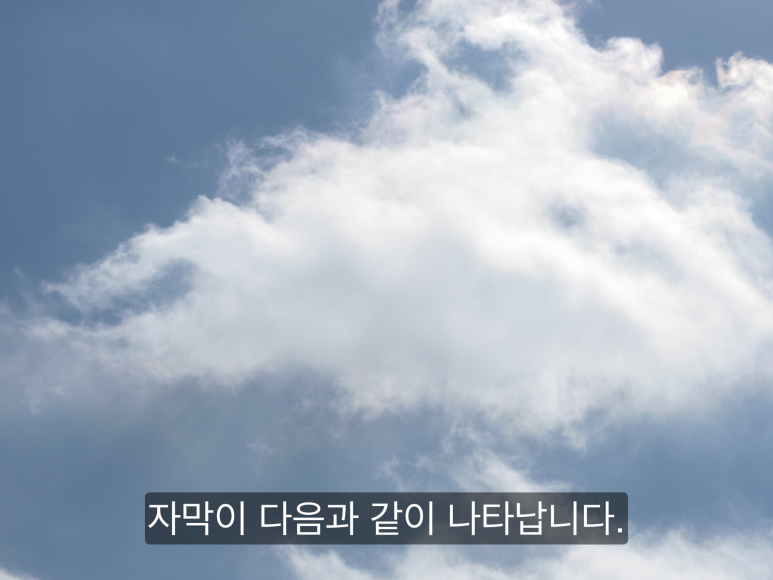
가장 중요한 점은 비디오 오버라이드 설정을 지우는 것입니다. 설정이 켜져 있는 경우 앱에서 지정한 설정을 우선적으로 따르기 때문에 올바르게 적용되지 않습니다.
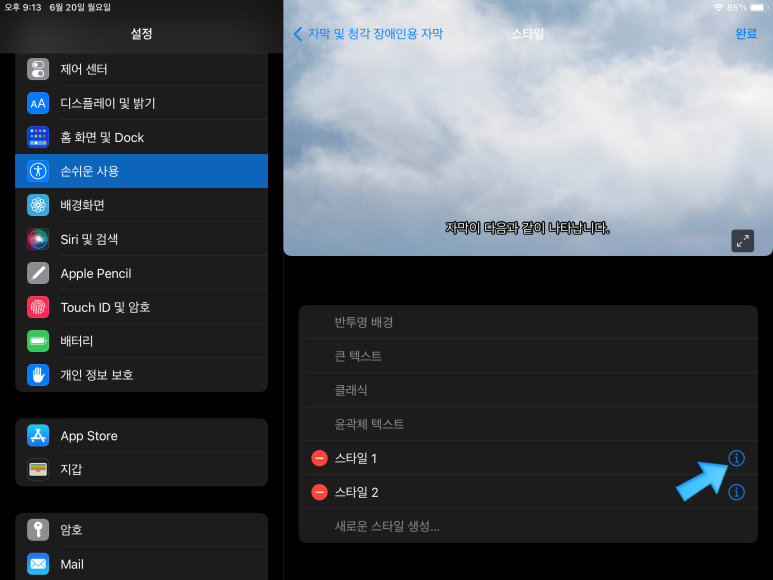
이지 설정한 스타일도 다시 설정값을 변경할 수 있습니다.
빈 배경화상 때문에 잘 보이지 않습니다만, 오른쪽 상단의 [편집]을 클릭해 주세요.
편집이 클릭되면 위와 같이 설정을 변경할 수 있는 스타일이 활성화됩니다. 바꾸고 싶은 스타일의 오른쪽 i아이콘을 클릭하면 그 후 처음과 같이 설정할 수 있습니다.
판권상 자막까지 포함해 들여오는 몇몇 작품의 경우 영상에 자막이 이미 덧칠된 형태여서 별도 설정이 불가합니다.
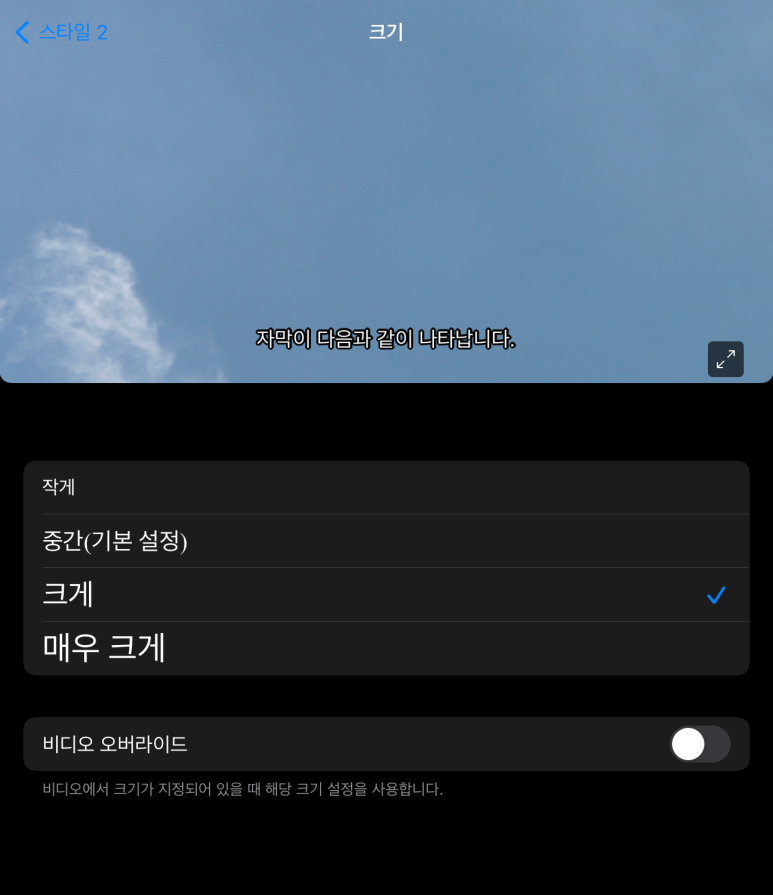
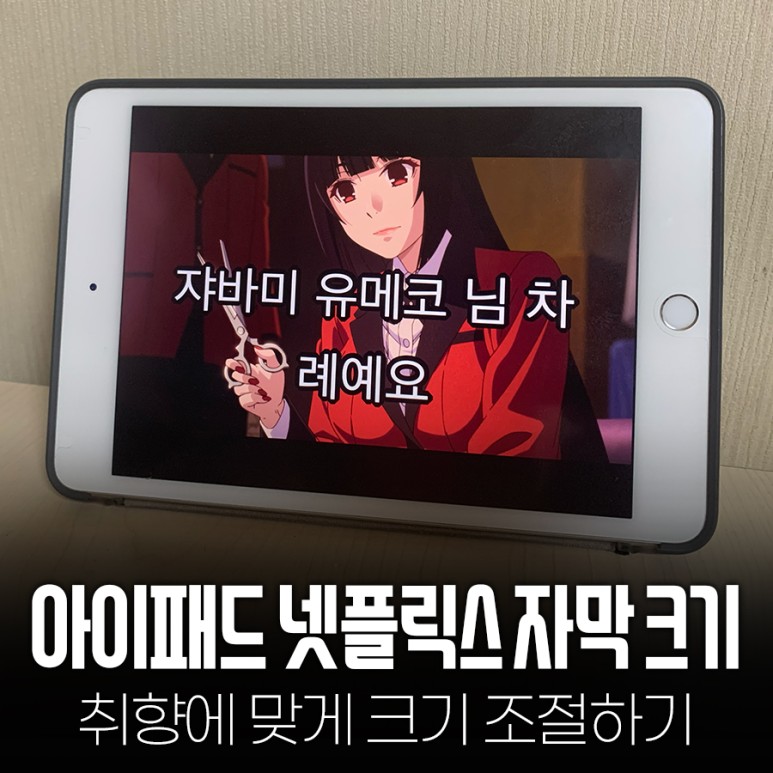
참고로 글자 크기를 아주 크게 설정하면 위와 같이 한 줄에 텍스트가 여러 개 들어가지 않아 화면을 가리는 사태가 발생하게 됩니다. 상황에 맞게 적당히 설정해주시고 취향에 맞게 시청해주세요:D